Eksport mapy
Zapis pobranej mapy w formatach dla odbiorników GPS i aplikacji mobilnych, kafelkowanego GeoTIFF, a także bezpośredni transfer przez Wi-Fi z kodem QR lub USB.
Gdzie w programie: menu Sesja pobierania > Eksportuj mapę… (Ctrl+E) albo przycisk Eksportuj pobraną mapę… w karcie Stan sesji okna głównego
Dotyczy wersji: 3.19
Na tej stronie
Najkrótsza droga
- Pobierz segmenty mapy (sesja musi mieć plik
conf.txt). - Naciśnij Ctrl+E (lub kliknij przycisk Eksportuj pobraną mapę…). Okno otworzy się z automatycznie wczytaną sesją.
- Wybierz format docelowy (zob. Wybór formatu).
- Kliknij Eksportuj.
- Po zakończeniu kliknij Wyślij na telefon… (dla kodów QR przez Wi-Fi albo wysyłki na Garmina przez USB). Pliki dla Garmina skopiujesz też przez Narzędzia > Kopiuj mapę do Garmina (USB)….
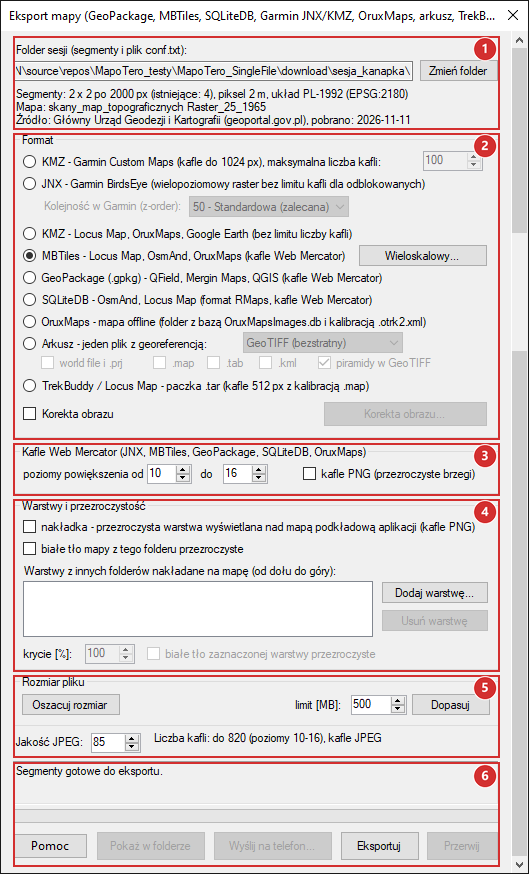
Rysunek 1. Okno eksportu mapy programu MapoTero z ponumerowanymi sekcjami parametrów.
| Nr | Sekcja okna | Opis |
|---|---|---|
| 1 | Folder sesji | folder eksportowanej sesji (conf.txt) oraz zestawienie: liczba segmentów, rozdzielczość piksela, układ, opis mapy i data pobrania |
| 2 | Format | wybór formatu: Garmin BirdsEye (JNX), KMZ dla Garmin (z automatycznym podziałem na tomy), uniwersalny KMZ, MBTiles (i przycisk Wieloskalowy…), GeoPackage (.gpkg), SQLiteDB, OruxMaps, Arkusz (scalanie z opcjami kalibracji i piramid w GeoTIFF) oraz TrekBuddy / Locus Map (.tar) |
| 3 | Kafle Web Mercator | zakres poziomów powiększenia (zoom min–max) oraz opcja przezroczystych kafli PNG (przy formacie Arkusz tutaj pojawiają się Opcje arkusza: siatka km i ślad GPX/KML) |
| 4 | Warstwy, przezroczystość i korekta obrazu | nakładka, zamiana białego tła na przezroczyste, łączenie z warstwami innych sesji oraz korekta obrazu (m.in. filtr MIP dla ekranów Garmin) |
| 5 | Rozmiar pliku i Jakość JPEG | dynamiczne szacowanie wagi pliku w MB, dopasowanie poziomu do zadanego limitu oraz suwak jakości kompresji JPEG |
| 6 | Plan eksportu i przyciski | podsumowanie liczby generowanych kafelków, przycisk Pomoc (F1), Eksportuj, a po zakończeniu: Pokaż w folderze i Wyślij na telefon… |
Kluczowe możliwości eksportu
- Bezpośredni transfer Wi-Fi z kodem QR: po wygenerowaniu mapy przycisk Wyślij na telefon… uruchamia lokalny serwer i wyświetla kod QR. Skieruj aparat smartfona na ekran, aby pobrać mapę do telefonu bez kabla USB i bez wysyłania plików do chmury.
- Wykrywanie odbiorników Garmin przez USB: dla wyeksportowanych plików
.jnxi.kmzprzycisk Wyślij na telefon… (oraz polecenie Narzędzia > Kopiuj mapę do Garmina (USB)…) wykrywa podłączony odbiornik w trybie pamięci masowej USB i kopiuje plik do odpowiedniego folderu (Garmin/CustomMapslubGarmin/BirdsEye). - Format OGC GeoPackage (.gpkg): standard otwartej bazy danych kafelków Web Mercator (EPSG:3857), obsługiwany bezpośrednio przez aplikacje mobilne GIS (QField, Mergin Maps) oraz turystyczne (Locus Map, OruxMaps, QGIS).
- Kafelkowany GeoTIFF z piramidami (Cloud-Optimized GeoTIFF): po wybraniu Arkusz > GeoTIFF i zaznaczeniu piramidy w GeoTIFF powstaje plik z kafelkowaniem 256×256 i wewnętrznym łańcuchem pomniejszeń (IFD reduced overviews), który w QGIS, ArcGIS czy Avenza Maps otwiera się bez wczytywania całego obrazu do RAM.
- Automatyczny podział KMZ na tomy: przy eksporcie map przekraczających limit 100 kafli odbiornika Garmin program dzieli wynik na tomy (
_garmin_tom01_z_03.kmz,_garmin_tom02_z_03.kmzitd.) bez obniżania rozdzielczości. - Dopasowanie do mniejszych ekranów: na mniejszych ekranach laptopów okno eksportu wyświetla pionowy pasek przewijania z pełnym dostępem do wszystkich opcji i przycisków.
Komunikaty przy otwieraniu sesji
- Segmenty gotowe do eksportu. Wszystkie pliki sesji są kompletne.
- W folderze jest plik error.txt: zestaw segmentów jest niekompletny… Brakujące segmenty będą pustymi miejscami na mapie. Warto najpierw dopobrać je w oknie głównym.
- Segmenty pobrane wzdłuż trasy (korytarz)… Poza korytarzem trasy mapa będzie pusta (przezroczysta w kaflach PNG lub biała w JPEG).
Pliki wynikowe
Domyślna nazwa pliku wynikowego (pole Plik wynikowy z przyciskiem Zmień…) pochodzi z nazwy folderu sesji (np. dla folderu sesja_ortofotomapa_2026-11-25_101233), dzięki czemu mapy zapisywane są od razu w folderze bieżącej sesji pod czytelnymi nazwami:
| Format | Przykładowa nazwa pliku |
|---|---|
| KMZ dla Garmin | ortofotomapa_2026-11-25_101233_garmin.kmz (lub ..._garmin_tom01_z_03.kmz) |
| KMZ | ortofotomapa_2026-11-25_101233.kmz |
| Garmin BirdsEye | ortofotomapa_2026-11-25_101233.jnx |
| MBTiles | ortofotomapa_2026-11-25_101233.mbtiles |
| OGC GeoPackage | ortofotomapa_2026-11-25_101233.gpkg |
| SQLiteDB | ortofotomapa_2026-11-25_101233.sqlitedb |
| OruxMaps | folder ortofotomapa_2026-11-25_101233_oruxmaps |
| Arkusz GeoTIFF | _scalone_segmenty_10x8.tif |
| Paczka TrekBuddy | ortofotomapa_2026-11-25_101233_trekbuddy.tar |
W polu Plik wynikowy możesz przed eksportem wpisać własną nazwę lub wskazać inną lokalizację przyciskiem Zmień….
Czas trwania eksportu
Eksport trwa zazwyczaj od kilkunastu sekund do kilku minut, w zależności od liczby generowanych kafelków i wybranego formatu kompresji. Gdy plan przekracza 2 miliony kafli, program wyświetla ostrzeżenie z pytaniem o potwierdzenie. Puste kafle (np. poza wyznaczonym korytarzem trasy) są automatycznie pomijane, co znacząco skraca czas eksportu i zmniejsza rozmiar pliku.
➡️ Kolejny krok: Szczegółowy przegląd formatów eksportu →
Zobacz też: Wieloskalowy MBTiles · Eksport do CAD · Scalanie segmentów w arkusz