Instalacja i uruchomienie
MapoTero nie wymaga instalatora: to jeden plik MapoTero.exe dla 64-bitowego Windows, dostarczany w paczce ZIP
razem z folderem warstwy.
Dotyczy wersji: 3.19
Na tej stronie
Wymagania
| Co | Wymaganie |
|---|---|
| System | Windows 64-bitowy (x64) |
| Środowisko | .NET Desktop Runtime 10 w wersji x64 (bezpłatne, instalowane jednorazowo) |
| Internet | potrzebny do pobierania map i wyświetlania podkładu mapy w oknie programu |
| Dysk | od kilkunastu megabajtów do kilkunastu gigabajtów, zależnie od obszaru i dokładności pobieranych map (zob. Jak duży obszar pobrać) |
Program wymaga zainstalowania środowiska .NET osobno, więc sam plik exe zajmuje mało miejsca na dysku. Jeśli .NET Desktop Runtime 10 nie jest zainstalowany, Windows przy uruchomieniu wyświetli komunikat z odnośnikiem do pobrania. Wybierz wersję Desktop Runtime dla x64.
Pobranie i rozpakowanie
- Pobierz paczkę
MapoTero_v3.19.zipze strony najnowszego wydania. - Rozpakuj ją do wybranego folderu, np.
C:\MapoTeroalboD:\Mapy\MapoTero. - Sprawdź, czy obok
MapoTero.exeleży folderwarstwyz definicjami usług. Bez niego lista map w programie będzie pusta.
Zawartość paczki:
MapoTero.exe     program
warstwy\         zbiory map (pliki .txt)
Readme.txt       krótka instrukcja pierwszego uruchomienia
Najwygodniej rozpakować program do folderu, w którym możesz zapisywać pliki (np. na dysku D: albo w swoich
dokumentach). Program trzyma wtedy pobrane mapy i ustawienia obok siebie. Jeśli rozpakujesz go do Program Files,
też zadziała, ale dane trafią do folderu użytkownika (zob. Gdzie program zapisuje dane).
Pierwsze uruchomienie i komunikat SmartScreen
Program jest otwartoźródłowy, ale nie ma płatnego certyfikatu podpisu cyfrowego. Dlatego przy pierwszym uruchomieniu Windows może wyświetlić niebieskie okno „System Windows ochronił ten komputer”.
- Kliknij odnośnik Więcej informacji.
- Kliknij przycisk Uruchom mimo to.
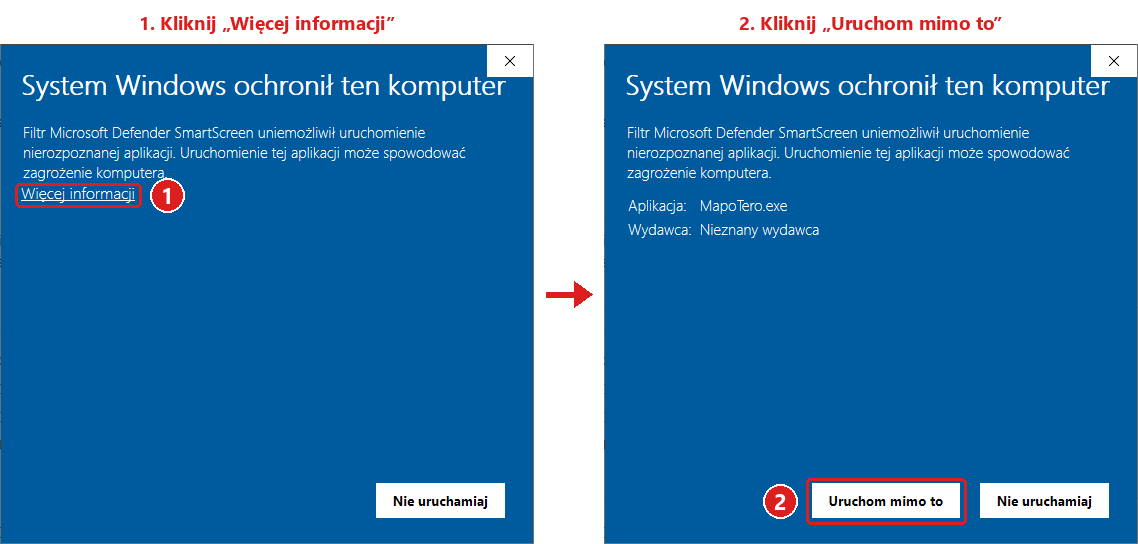
Rysunek 1. Okno Windows SmartScreen: kliknij „Więcej informacji”, a następnie „Uruchom mimo to”.
Okienko nie pojawi się, jeśli przed rozpakowaniem odblokujesz paczkę: kliknij plik ZIP prawym przyciskiem myszy, wybierz Właściwości, zaznacz na dole Odblokuj i kliknij OK.
Sprawdzenie pliku
W opisie każdego wydania są:
- sumy kontrolne SHA-256 paczki ZIP i pliku
MapoTero.exe, - odnośnik do wyniku skanu w serwisie VirusTotal.
Sumę kontrolną pobranego pliku sprawdzisz w PowerShell:
Get-FileHash .\MapoTero_v3.19.zip -Algorithm SHA256
Wynik musi być identyczny z sumą podaną w opisie wydania.
Aktualizacja do nowej wersji
- Zamknij program.
- Zastąp plik
MapoTero.exenową wersją. - Zastąp folder
warstwynowym katalogiem. Zawiera on zaktualizowane adresy serwerów i nowe zbiory map.
Zachowaj własne pliki:
- plik
lastsettings.txt(Twoje ustawienia), - folder
download(pobrane mapy), - zbiory map dodane samodzielnie. Jeśli leżą w folderze
warstwyprogramu, skopiuj je przed nadpisaniem folderu i dopisz ich nazwy z powrotem do plikuwarstwy\warstwy.txt(zob. Plik zbioru map).
Nowe wersje odczytują pliki sesji (conf.txt) i ustawienia zapisane przez starsze wydania. Możesz bez przeszkód wracać do dawniej pobranych map.
➡️ Kolejny krok: Pierwsza mapa krok po kroku →
Zobacz też: Gdzie program zapisuje dane · Problemy i najczęstsze pytania