Narzędzia dodatkowe
Szybki kreator mapy, wyszukiwarka działek i miejscowości ULDK, transfer Wi-Fi z kodem QR, konwertery OziExplorer i GeoTIFF, profil wysokościowy NMT oraz korekta obrazów i podgląd Garmin MIP.
Gdzie w programie: menu Narzędzia
Dotyczy wersji: 3.19
Na tej stronie
- Szybki kreator mapy
- Wyszukiwarka miejscowości, adresów i działek ULDK
- Przesyłanie mapy na telefon przez Wi-Fi i kod QR
- Konwerter map OziExplorer (.map)
- Konwerter map GeoTIFF
- Profil wysokościowy trasy
- Korekta obrazów w folderze
- Podgląd MIP (ekrany Garmin Memory-In-Pixel)
- Kopiowanie mapy do odbiornika Garmin (USB)
- Usunięte narzędzia
Szybki kreator mapy
Gdzie: menu Narzędzia > Szybki kreator mapy…, skrót Ctrl+K albo przycisk Szybki kreator… na górnym pasku narzędzi nad mapą.
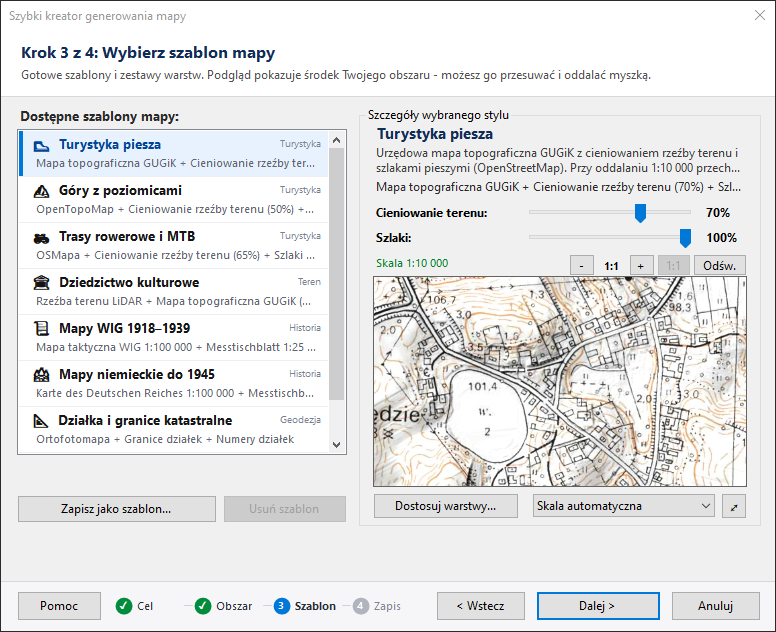
Rysunek 1. Szybki kreator generowania mapy prowadzi krok po kroku od wyboru celu i obszaru przez dobór szablonu po gotowy plik.
Kreator prowadzi w czterech krokach od pomysłu do gotowego pliku mapy, bez ręcznego ustawiania układu współrzędnych, siatki segmentów i parametrów eksportu:
- Cel: wybierz przeznaczenie mapy:
- Smartfon lub tablet (Locus Map, OsmAnd, OruxMaps): plik MBTiles (albo SQLiteDB dla OsmAnd) z piramidą powiększeń do płynnego przybliżania i pracy offline,
- Odbiornik turystyczny lub zegarek Garmin (Fenix, GPSMAP, eTrex): plik KMZ (Garmin Custom Maps) albo JNX (Garmin BirdsEye bez limitu 100 kafli),
- Arkusz graficzny do druku lub przeglądania na komputerze: scalony arkusz GeoTIFF z georeferencją, ze wskazaniem rozmiaru wydruku (np. A4–A0),
- Systemy GIS i aplikacje mobilne (QGIS, QField, Avenza Maps): arkusz GeoTIFF w układzie PL-1992 (albo baza kafelkowa GeoPackage
.gpkg), - Projekt CAD (AutoCAD, ZWCAD, BricsCAD): podkład rastrowy w wybranym pasie PL-2000 (strefy 5–8) lub PL-1992 ze skryptem wpasowania (
.scr).
- Obszar: wskaż interesujący Cię teren:
- Prostokąt zaznaczony bezpośrednio na mapie (jeśli zaznaczyłeś obszar na mapie przed otwarciem kreatora, ten krok jest pomijany automatycznie, a w każdej chwili wrócisz do niego klikając Obszar na pasku kroków),
- Miejscowość, adres, współrzędne (WGS84, PL-1992 lub PL-2000) albo działka ewidencyjna z promieniem (w km) lub prostokątem według granic z rejestru ULDK GUGiK (z bezpiecznym marginesem),
- Pas wzdłuż trasy wycieczki (plik GPX, KML, KMZ albo wektor GeoPackage
.gpkgwybrany przyciskiem lub przeciągnięty na okno). Przycisk Profil… pozwala od razu obejrzeć profil wysokościowy wczytanego śladu.
- Szablon: wybierz gotową kompozycję dopasowaną do celu i aktywności:
- Turystyka piesza: mapa topograficzna GUGiK z cieniowaniem rzeźby terenu i szlakami pieszymi,
- Góry z poziomicami: warstwice i cieniowanie OpenTopoMap (także dla Czech i Słowacji),
- Trasy rowerowe i MTB: sieć szlaków rowerowych na podkładzie OSMapa z cieniowaniem rzeźby terenu,
- Dziedzictwo kulturowe: rzeźba terenu LiDAR z prześwitującą mapą topograficzną i zabytkami Narodowego Instytutu Dziedzictwa (rejestr i ewidencja zabytków nieruchomych oraz stanowisk archeologicznych),
- Mapy WIG 1918–1939: archiwalne arkusze Wojskowego Instytutu Geograficznego uzupełnione mapami 1:25 000 tam, gdzie brakuje arkuszy WIG,
- Mapy niemieckie do 1945: Messtischblatt 1:25 000 i Karte des Deutschen Reiches 1:100 000,
- Działka i granice katastralne: ortofotomapa z granicami i numerami działek EGiB (oraz warianty dla CAD/GIS),
- Moje warstwy z okna głównego: kompozycja wybrana aktualnie w oknie głównym programu.
- Suwaki w panelu po prawej regulują krycie warstw (np. cieniowania i szlaków), przycisk Mikser warstw w oknie zaawansowanym… otwiera pełny mikser, a przycisk Zapisz jako szablon… utrwala własny zestaw na liście szablonów (Usuń szablon go usuwa).
- Zapis: sprawdzenie szacunków i generowanie mapy:
- Wybierasz szczegółowość mapy, strukturę pliku (wielopoziomowa piramida powiększeń albo pojedynczy raster), folder docelowy oraz ewentualne opcje zaawansowane (korektę obrazu, własny zakres powiększeń, rozmiar piksela, układ CAD, podział KMZ na tomy, a dla formatów wieloskalowych przycisk Dodaj skale… / Ustawienia skal… oraz Zakresy powiększeń i warstwy…),
- Program szacuje liczbę segmentów, rozmiar i czas,
- Kliknięcie Generuj mapę pobiera dane i zapisuje wynik z szacowanym czasem do końca, a po ukończeniu udostępnia przyciski Pokaż w folderze oraz Przejdź do mapy w oknie głównym.
Mapy wieloskalowe (Multi-Scale)
Formaty MBTiles, GeoPackage, SQLiteDB i JNX mogą być tworzone jako mapy wieloskalowe – gotowe plany skal mają szablony turystyczne i historyczne, a do każdego stylu jednoskalowego możesz dodać własne skale przyciskiem Dodaj skale… (w kroku 4 zmienia on napis na Ustawienia skal… lub Ustawienia skal (własne)):
- Przy dużym zbliżeniu widoczna jest mapa szczegółowa 1:10 000,
- W miarę oddalania widok płynnie przełącza się na mapy 1:25 000, 1:50 000, 1:100 000 aż po mapę przeglądową, bez zlewających się napisów.
- Okno Ustawienia skal mapy wieloskalowej wyświetla tabelę poziomów z kolumnami Użyj, Skala, Piksel [m], Powiększenie od, Zoom do i Wł. warstwy oraz przyciski Dodaj skalę, Usuń skalę, Edytuj warstwy skali… i Dobierz automatycznie.
- Przycisk Zakresy powiększeń i warstwy… w kroku 4 otwiera okno Podgląd kafli i dopasowanie warstw kreatora, w którym sprawdzisz gotowe kafle na różnych poziomach zoom oraz zmienisz krycie i tryby mieszania przed pobraniem.
Wyszukiwarka miejscowości, adresów i działek ULDK
Gdzie: menu Narzędzia > Wyszukaj miejscowość lub działkę…, skróty Ctrl+F (miejscowość/adres) i Ctrl+D (działka) lub pole wyszukiwania na pasku nad mapą.
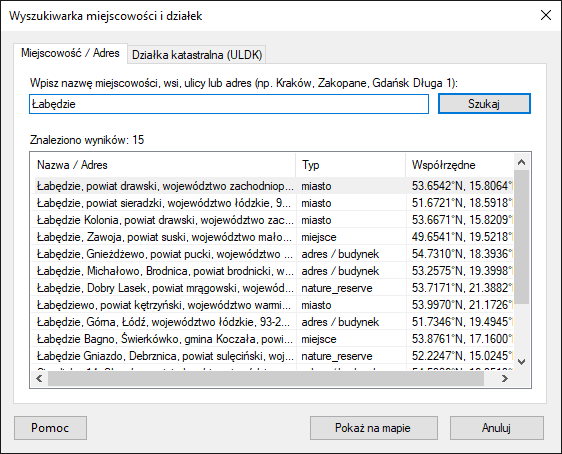
Rysunek 2. Okno zintegrowanej wyszukiwarki miejscowości, adresów i działek ewidencyjnych ULDK.
Wyszukiwarka pozwala szybko ustawić mapę i siatkę pobierania na miejscowości, adresie (Nominatim), współrzędnych (WGS84, PL-1992, PL-2000) albo wybranej działce ewidencyjnej ULDK GUGiK (z obrysem działki i regulowanym buforem). Szczegółową instrukcję wyszukiwania i przykłady zapytań opisuje rozdział Wyszukiwarka miejscowości i działek katastralnych.
Przesyłanie mapy na telefon przez Wi-Fi i kod QR
Gdzie: menu Narzędzia > Prześlij mapę na telefon (Wi-Fi)… oraz przycisk Wyślij na telefon… w oknie eksportu mapy.
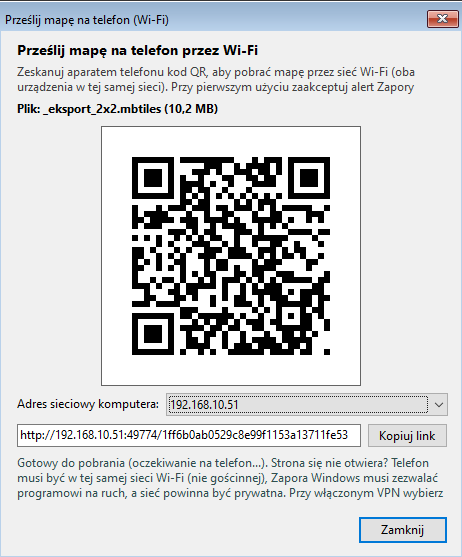
Rysunek 3. Wbudowany serwer Wi-Fi wyświetla kod QR umożliwiający natychmiastowe pobranie mapy na smartfon.
Narzędzie rozwiązuje problem niewygodnego podłączania kabli USB i wysyłania wielogigabajtowych map do chmury:
- Po wygenerowaniu pliku
.mbtiles,.gpkg,.kmz,.tif,.sqlitedblub.tarprogram uruchamia lekki serwer w lokalnej sieci Wi-Fi i wyświetla na ekranie duży kod QR (własny generator bez zewnętrznych zależności). - Wystarczy skierować aparat telefonu na ekran komputera i dotknąć powiadomienia, aby otworzyć bezpieczną stronę transferu.
- Jedno kliknięcie na telefonie pobiera mapę wprost do pamięci urządzenia (Locus Map, QField, OsmAnd, OruxMaps, Avenza Maps).
- Serwer obsługuje wznawianie przerwanych transferów (nagłówek HTTP Range), automatycznie wybiera kartę Wi-Fi przed połączeniami VPN i zabezpiecza transmisję jednorazowym tokenem kryptograficznym.
Konwerter map OziExplorer (.map)
Gdzie: menu Narzędzia > Konwertuj gotową mapę > Skan OziExplorer z plikiem kalibracji (.map)… albo przeciągnięcie pliku .map lub całego folderu na okno programu (Drag & Drop).
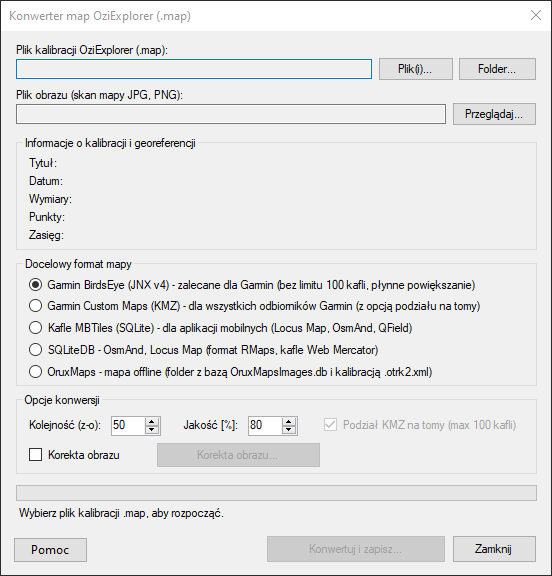
Rysunek 4. Konwerter kalibrowanych map OziExplorer do formatów mobilnych i GPS.
Narzędzie przetwarza kalibrowane skany papierowych map turystycznych i archiwalnych (pliki .map wraz z rastrami JPG, PNG, TIF lub BMP) do nowoczesnych formatów mobilnych: Garmin BirdsEye (JNX v4), Garmin Custom Maps (KMZ), MBTiles, SQLiteDB oraz OruxMaps:
- Automatyczna transformacja Datum (elipsoid historycznych): program automatycznie wykrywa i przelicza historyczne elipsoidy odniesienia do współczesnej WGS84:
- Borowa Góra (mapy Wojskowego Instytutu Geograficznego WIG 1:100 000 i 1:25 000),
- Potsdam / Rauenberg (niemieckie mapy Messtischblatt 1:25 000 i Grossblatt),
- Pulkovo 1942 / Układ 1965 / Układ 1942 (mapy topograficzne z okresu PRL). Zapobiega to przesunięciu arkusza o 100–200 m względem śladu GPS.
- Modele kalibracji nieliniowej: dla dużych arkuszy stosowany jest model rzutowy (4–6 punktów) lub wielomian 2. stopnia (7+ punktów), korygujący zniekształcenia skanera papieru.
- Pełna piramida powiększeń: bazy JNX i MBTiles tworzone są z kompletem 5 poziomów skali.
- Praca wsadowa (Batch): po wskazaniu całego folderu program automatycznie przetwarza dziesiątki arkuszy jeden po drugim.
Konwerter map GeoTIFF
Gdzie: menu Narzędzia > Konwertuj gotową mapę > Mapa GeoTIFF (.tif)…
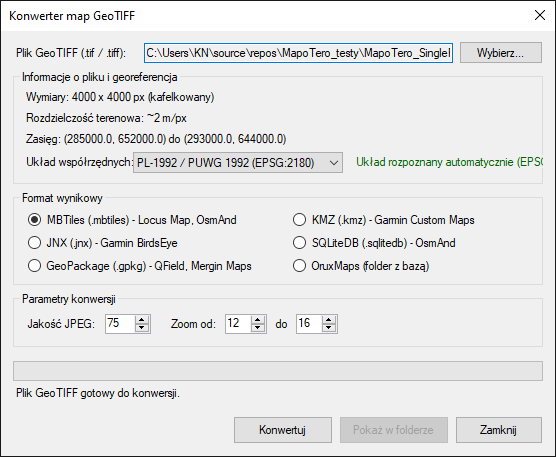
Rysunek 5. Okno konwersji pliku GeoTIFF do formatów map mobilnych i odbiorników Garmin.
Przekształca pojedynczy plik GeoTIFF (.tif lub .tiff, na przykład arkusz wyeksportowany wcześniej z MapoTero albo wyrenderowany w QGIS) w gotową mapę mobilną lub paczkę dla odbiornika Garmin:
- Wczytywanie georeferencji: program automatycznie odczytuje zasięg, rozdzielczość oraz układ współrzędnych z nagłówka GeoTIFF (albo z plików
.tfw/.prj), a gdy brakuje kodu EPSG, pozwala wybrać układ z listy. - Obsługiwane formaty wynikowe: MBTiles (Locus Map, OsmAnd), GeoPackage (
.gpkg) (QField, Mergin Maps), KMZ (Garmin Custom Maps, z opcją podziału na tomy po 100 kafli), JNX (Garmin BirdsEye), SQLiteDB (OsmAnd) oraz OruxMaps. - Parametry konwersji: ustawisz tu zakres poziomów powiększeń (powiększenie od–do) i jakość JPEG.
Aby zapisać kafelkowany plik GeoTIFF z wewnętrznymi piramidami powiększeń (Cloud-Optimized GeoTIFF), wybierz w oknie Eksport mapy format Arkusz i zaznacz opcję piramidy w GeoTIFF.
Profil wysokościowy trasy
Gdzie: menu Narzędzia > Profil wysokościowy trasy (GPX, KML)…
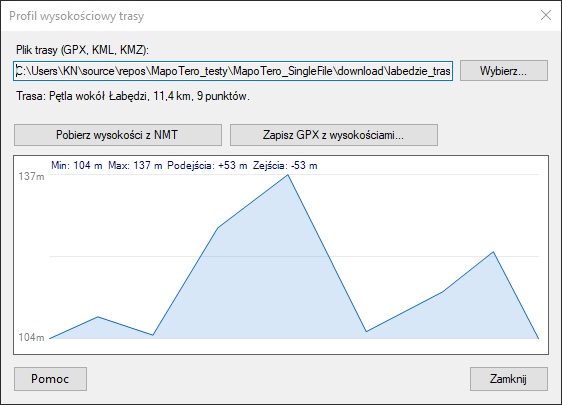
Rysunek 6. Profil wysokościowy trasy ze skaningu laserowego NMT LIDAR GUGiK.
- Przyciskiem Wybierz… wskaż plik trasy wycieczki (GPX, KML, KMZ lub warstwę liniową wektora GeoPackage
.gpkg). - Kliknij Pobierz wysokości z NMT. Program łączy się z państwową usługą wysokościową NMT GUGiK (lotniczy skaning laserowy LIDAR) i pobiera rzeczywiste rzędne terenu dla każdego punktu trasy (dla obszaru Polski).
- Wykres prezentuje profil podłużny terenu wraz z kluczowymi statystykami: wysokością minimalną i maksymalną, dystansem oraz sumą podejść i zejść.
- Przycisk Zapisz GPX z wysokościami… tworzy wzbogacony plik GPX ze znacznikami
<ele>, idealny do wgrania do zegarków sportowych (Garmin, Suunto, Coros) i odbiorników turystycznych.
Korekta obrazów w folderze
Gdzie: menu Narzędzia > Korekta obrazów w folderze… albo przycisk w oknie Eksport do CAD.
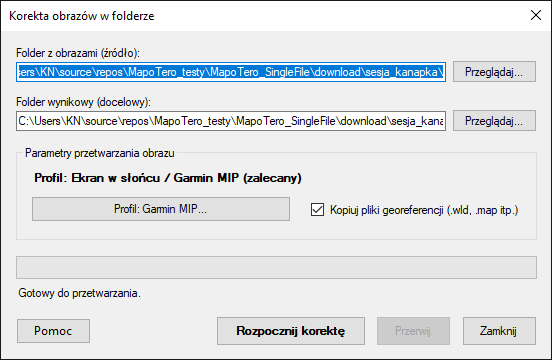
Rysunek 7. Wsadowa korekta i optymalizacja kontrastu, gamma i wyostrzania dla całego katalogu obrazów.
Narzędzie przetwarza wsadowo wszystkie pliki rastrowe (PNG, JPEG, TIFF) znajdujące się w wybranym folderze:
- Wskaż folder źródłowy oraz docelowy (domyślnie podkatalog
korekta), - Przyciskiem Korekta obrazu… wybierz dedykowany profil:
- Garmin MIP: optymalizacja kontrastu i nasycenia pod ekrany transrefleksyjne,
- Wyostrzenie krawędzi: filtr splotowy Laplaciana 3×3 podkreślający drogi, poziomice i napisy,
- Stare mapy i skany: redukcja zażółceń papieru i podbicie czytelności tuszu,
- Rozjaśnienie lasów: redukcja ciemnej zieleni utrudniającej odczyt warstwic,
- Podkład CAD / Skan CAD: konwersja pod kątem czytelnego podkładu pod wektoryzację.
- Opcja Kopiuj pliki georeferencji dba o to, by obok poprawionych obrazów znalazły się wszystkie towarzyszące pliki kalibracji (
.tfw,.jpgw,.pngw,.map,.prj,.tab,.kml) orazconf.txtsesji.
Podgląd MIP (ekrany Garmin Memory-In-Pixel)
Gdzie: okno Mikser warstw, Eksport mapy oraz Szybki kreator mapy.
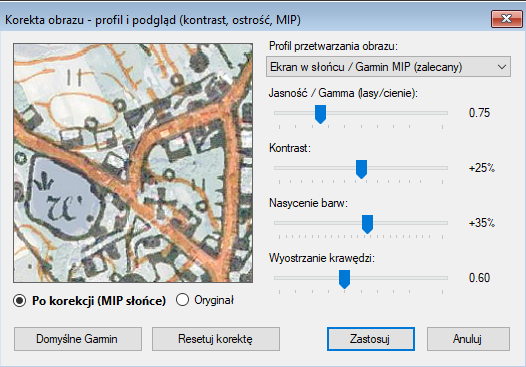
Rysunek 8. Moduł podglądu post-processingu MIP z symulacją czytelności w ostrym świetle słonecznym.
Ekrany transrefleksyjne Garmin Memory-In-Pixel (seria Fenix, Epix, Forerunner, Edge, GPSMAP, Montana) są dobrze czytelne w słońcu, lecz standardowe rastry komputerowe wyglądają na nich blado. Moduł MIP stosuje krzywą gamma, podbicie nasycenia barw oraz filtr wyostrzający krawędzie bez artefaktów na brzegach kafelków, poprawiając czytelność mapy w terenie.
Kopiowanie mapy do odbiornika Garmin (USB)
Gdzie: menu Narzędzia > Kopiuj mapę do Garmina (USB)… oraz przycisk Wyślij na telefon… w oknie eksportu po wygenerowaniu .jnx lub .kmz.
Automatycznie skanuje podłączone do komputera napędy wymienne, wykrywa odbiorniki turystyczne Garmin pracujące w trybie pamięci masowej USB (oraz karty microSD) i jednym kliknięciem kopiuje wygenerowany plik .kmz lub .jnx bezpośrednio do właściwego folderu systemowego:
- pliki KMZ trafiają automatycznie do
Garmin/CustomMaps, - pliki JNX (BirdsEye) trafiają do
Garmin/BirdsEye.
Gdy odbiornik pracuje w nowszym trybie MTP (widocznym w Windows jako odtwarzacz przenośny), program wyświetla czytelną instrukcję, jak przełączyć urządzenie w tryb pamięci masowej (Konfiguracja > System > Interfejs > Garmin Spanning / Pamięć masowa).
Usunięte narzędzia
W ramach porządkowania architektury programu w nowszych wersjach usunięto przestarzałe narzędzia, których funkcje przejęły nowocześniejsze moduły:
- Usuwanie pustych segmentów: silnik pobierania automatycznie wykrywa i ponawia białe segmenty, eksport pomija puste kafle, a korytarz trasy nie generuje segmentów poza pasem. Dawne narzędzie kasowało pliki po rozmiarze, co mogło uszkodzić jasne mapy ewidencyjne.
- Nakładanie dwóch map PNG na siebie: zastąpione wielowarstwową kompozycją w oknie głównym oraz obsługą nakładek w oknie eksportu.
- Osobny tryb TrekBuddy w Ustawieniach: paczki
.targeneruje teraz bezpośrednio uniwersalne okno eksportu mapy.
➡️ Kolejny krok: Katalog zbiorów map dostarczanych z programem →
Zobacz też: Błędy pobierania · Nakładki i łączenie warstw · Sesje pobierania