Galeria i Mikser warstw
Galeria warstw to przeglądarkowy katalog wszystkich zbiorów map dostępnych w MapoTero. Pozwala obejrzeć próbki map na żywo, sprawdzić ich zasięg geograficzny, a następnie wysłać wybraną warstwę albo całą wielowarstwową kompozycję wprost do otwartego programu.
Na tej stronie
Jak otworzyć Galerię warstw
Galerię możesz uruchomić na dwa sposoby:
- Z programu MapoTero: kliknij ikonę galerii (stos kart) w nagłówku karty Katalog warstw albo wybierz z menu Pomoc > Galeria warstw map (podgląd online). Program otworzy stronę w przeglądarce z aktywnym połączeniem do działającego okna MapoTero.
- Bezpośrednio w przeglądarce: wejdź na stronę Galeria warstw map. W tym trybie możesz przeglądać katalog, testować kompozycje w Mikserze oraz zapisywać przepisy do pliku
.mapoteroi schowka, a po uruchomieniu MapoTero jednym kliknięciem przesłać gotową kanapkę do programu.
Gdy pierwszy raz wyślesz warstwę lub zestaw z przeglądarki do MapoTero, przeglądarka (Chrome, Edge, Opera) może wyświetlić pytanie o dostęp strony do sieci lokalnej lub adresu 127.0.0.1. Kliknij Zezwól, aby strona mogła przekazywać wybrane warstwy bezpośrednio do uruchomionego programu.
Przeglądanie katalogu i szczegóły warstwy
Każda karta w galerii prezentuje jedną warstwę mapową wraz z jej miniaturą, źródłem danych, rodzajem usługi (WMS, WMTS lub XYZ) oraz informacją o rozdzielczości.
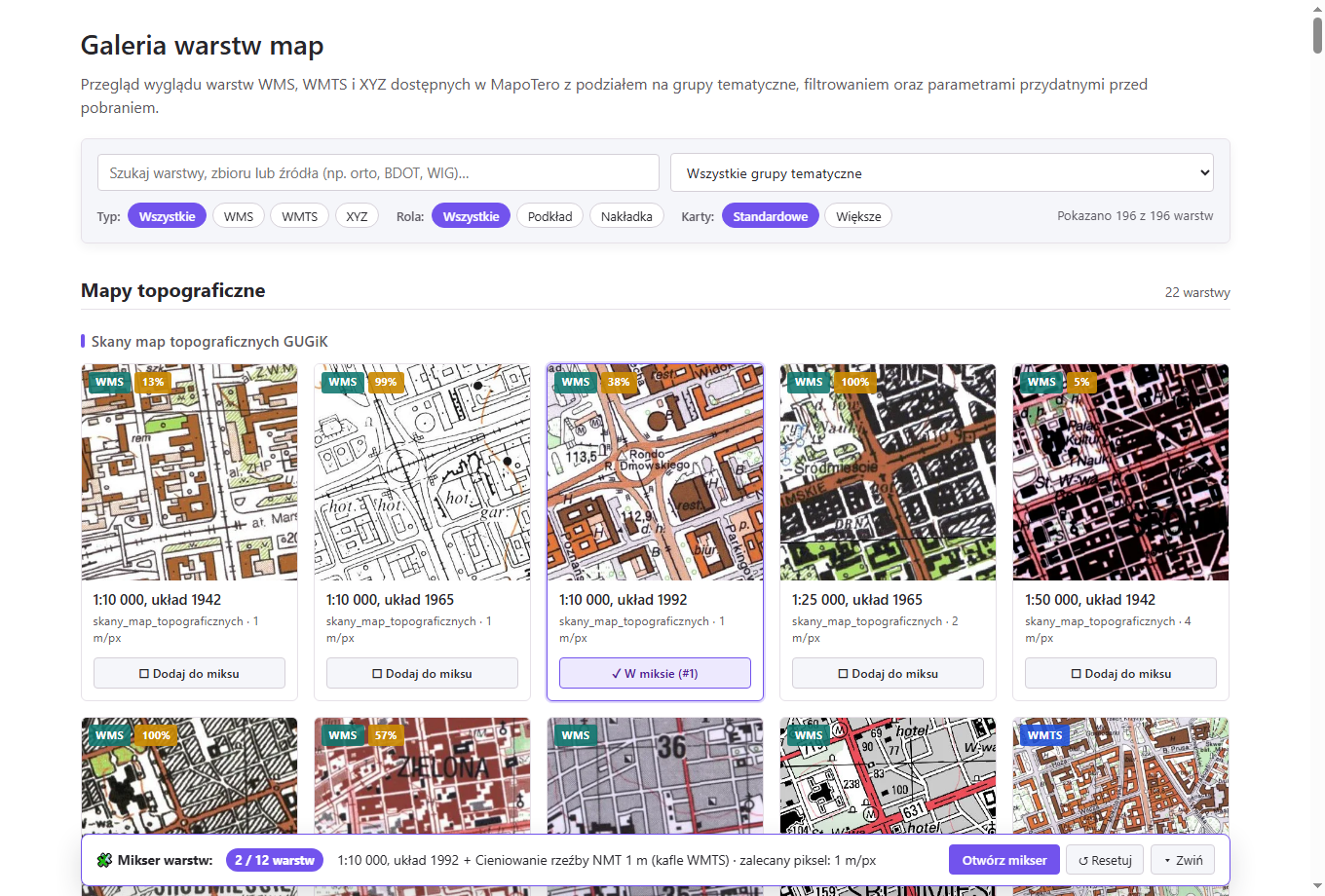
Rysunek 1. Galeria warstw online: wyszukiwarka, filtry grup tematycznych, karty warstw i dolny pasek Miksera.
- Filtrowanie i wyszukiwanie: wpisz fragment nazwy, temat albo nazwę instytucji w pole wyszukiwania u góry strony, albo wybierz jedną z grup tematycznych (np. Ortofotomapy, Mapy topograficzne, Ewidencja gruntów i budynków, Rzeźba terenu).
- Podgląd i zasięg: kliknij kartę warstwy (albo przycisk szczegółów), aby otworzyć okno z dwiema zakładkami:
- Próbka mapy pokazuje rzeczywisty fragment mapy pobrany z serwera w wybranym miejscu i skali.
- Zasięg na mapie wyświetla obszar pokrycia warstwy (np. całą Polskę, pojedyncze województwo lub pas przygraniczny) na czytelnej mapie wektorowej.
- Szybkie wysłanie jednej warstwy: przycisk Wyślij na karcie od razu dodaje tę warstwę do listy Wybrane warstwy w otwartym programie MapoTero.
Mikser warstw: budowanie kompozycji w przeglądarce
Jeśli chcesz połączyć kilka map w jedną kompozycję (na przykład nałożyć ewidencję działek i cieniowanie terenu na ortofotomapę), nie musisz składać ich od zera po omacku. Mikser warstw pozwala ułożyć warstwy, ustawić ich przezroczystość oraz tryby mieszania i od razu zobaczyć wynikowy obraz w przeglądarce.
Aby dodać warstwę do kompozycji, kliknij Dodaj do miksu na jej karcie w galerii. Na dole ekranu pojawi się pasek roboczego miksu z miniaturami dodanych warstw i licznikiem (maksymalnie 12 warstw, tak samo jak w programie). Kliknij przycisk Otwórz mikser, aby przejść do pełnego widoku roboczego.
Prawa kolumna: kolejność, krycie i tryby mieszania
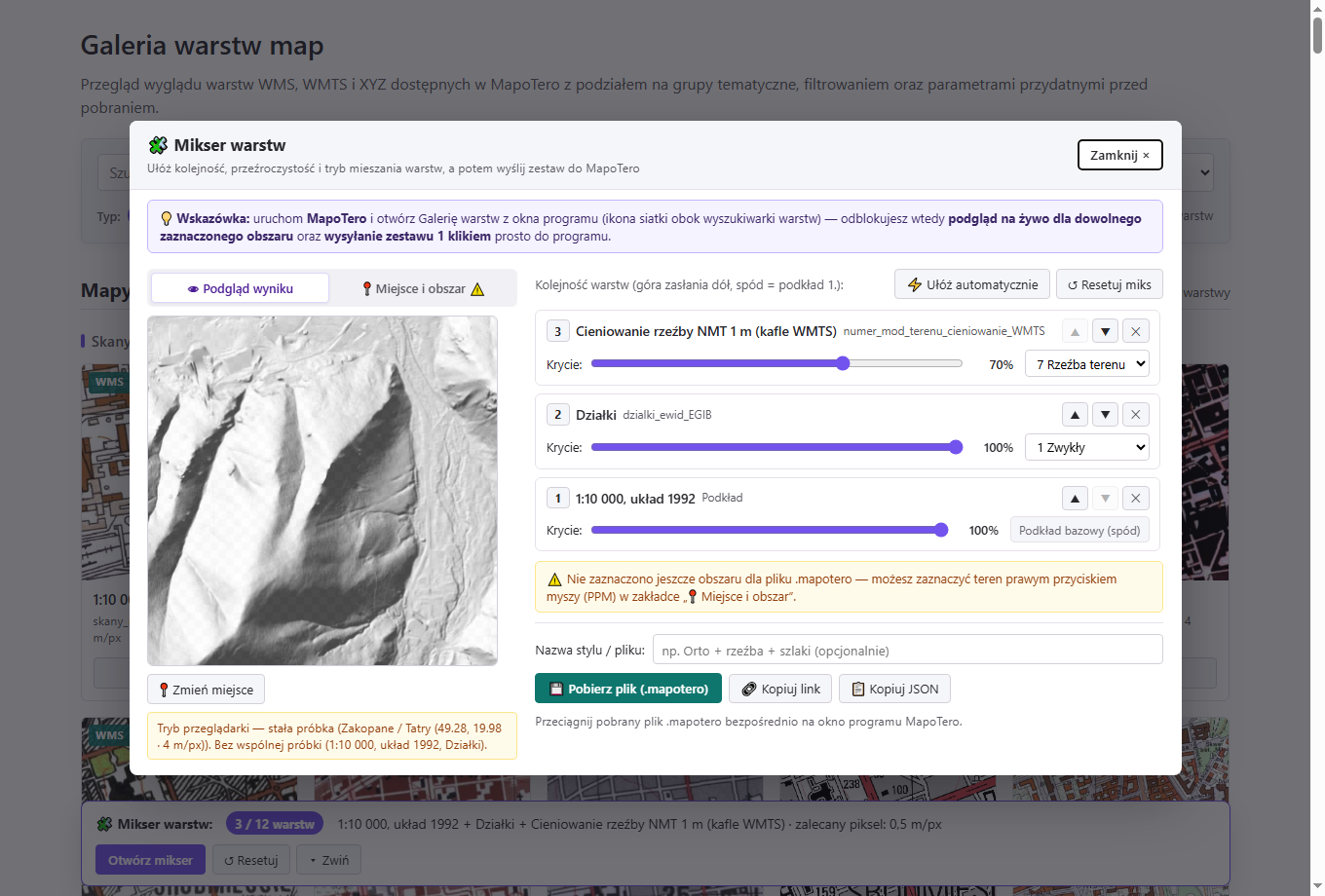
Rysunek 2. Mikser warstw: po lewej podgląd kompozycji na żywo, po prawej stos warstw z suwakami krycia i trybami mieszania.
- Kolejność warstw: warstwa na samym dole listy stanowi nieprzezroczysty podkład, a warstwy nad nią nakładają się od dołu do góry. Kolejność zmienisz przyciskami ▲ i ▼ w wierszu warstwy. Przycisk ✕ usuwa warstwę ze stosu.
- Krycie (
5–100%): suwak i pole liczbowe decydują, jak mocno warstwa przykrywa mapy leżące pod nią. - Tryb mieszania: lista rozwijana pozwala wybrać jeden z siedmiu trybów dostępnych w MapoTero (
Zwykły,Mnożenie,Ciemniej,Jaśniej,Ekran,Nakładka,Rzeźba terenu). Szczegółowy opis działania trybów znajdziesz na stronie Kompozycje i nakładanie warstw. - Ułóż automatycznie: jednym kliknięciem porządkuje wybrane warstwy według typowych zasad kartograficznych (podkład na dół, cieniowanie i hipsometria z odpowiednim trybem mieszania, warstwy wektorowe i napisy na wierzch).
- Z programu: pobiera do Miksera warstwy, które masz obecnie wybrane w oknie MapoTero. Możesz w ten sposób szybko poprawić lub rozbudować już rozpoczętą kompozycję.
- Resetuj miks: czyści stos, jeśli chcesz zacząć budowę zestawu od nowa.
- Ostrzeżenia w stosie: Mikser automatycznie podpowiada, gdy układ warstw ma oczywistą usterkę, na przykład gdy warstwa na samej górze ma
100%krycia w trybie Zwykły i całkowicie zasłania resztę kompozycji.
Lewa kolumna: podgląd wyniku oraz miejsce i obszar
Lewa część okna Miksera ma dwie zakładki przełączane u góry:
- Podgląd wyniku: pokazuje złożoną kompozycję w wybranym miejscu. Możesz przełączać źródło podglądu między rzeczywistymi kafelkami na żywo z serwerów a lekką symulacją offline (przydatną przy wolnym łączu), zmieniać skalę podglądu (
Autoalbo od0,5do25 m/px) oraz przybliżać i oddalać kółkiem myszy. - Miejsce i obszar: wyświetla interaktywną mini-mapę, na której sprawdzisz i zmienisz lokalizację próbki oraz zaznaczysz gotowy obszar do pobrania w programie.
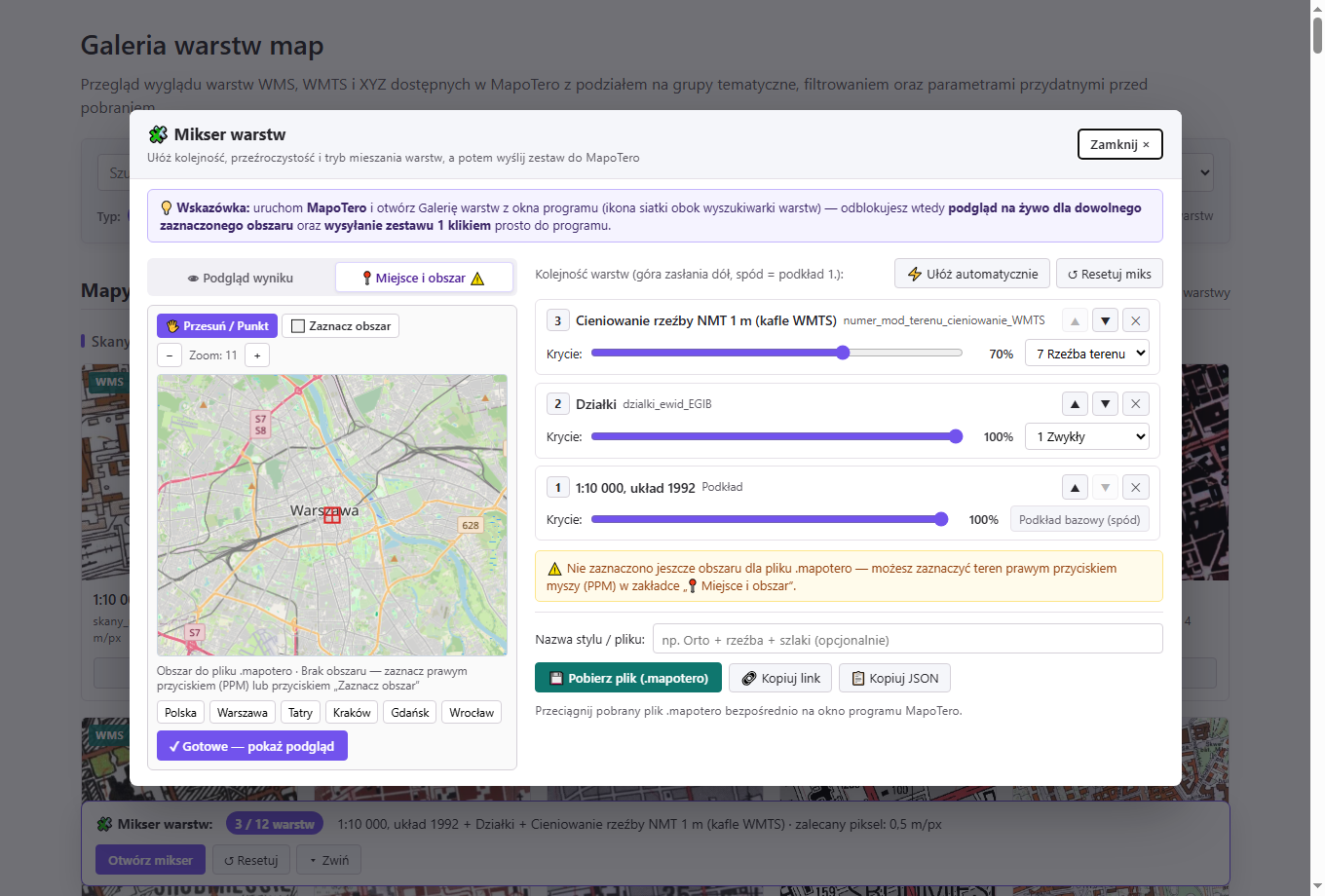
Rysunek 3. Zakładka Miejsce i obszar w Mikserze warstw: wybór miejsca próbki oraz zaznaczanie prostokąta obszaru prawym przyciskiem myszy.
- Szybkie skróty miejsc: przyciski nad mini-mapą pozwalają błyskawicznie przeskoczyć w charakterystyczne miejsca (np. Tatry, centrum miasta czy obszar leśny), aby przetestować kompozycję w odpowiednim terenie.
- Zmiana punktu próbki: przesuń krzyżyk na mini-mapie albo wpisz współrzędne, aby zobaczyć podgląd dokładnie w miejscu, które zamierzasz pobrać.
- Zaznaczanie obszaru: przytrzymaj prawy przycisk myszy i przeciągnij po mini-mapie, aby narysować prostokąt obszaru. Jeśli klikniesz Dopasuj podgląd do obszaru, podgląd kompozycji dostosuje się do wybranego zasięgu.
Wysyłanie do MapoTero i zapisywanie przepisów
Gdy kompozycja wygląda tak, jak trzeba, możesz ją wykorzystać na kilka sposobów:
- Wyślij do MapoTero: przekazuje cały stos warstw (wraz z kolejnością, kryciem i trybami mieszania) wprost na listę Wybrane warstwy w otwartym programie. Jeśli w Mikserze zaznaczyłeś także obszar na mini-mapie, program przejmie również ten zasięg.
- Otwórz w Szybkim Kreatorze: uruchamia w MapoTero Szybki kreator mapy z przygotowanym już własnym zestawem warstw. Jeśli w miksie łączysz mapy o dużej rozpiętości skal (np. mapę przeglądową, topograficzną i ortofotomapę), MapoTero zaproponuje automatyczne rozdzielenie ich na osobne stopnie skali (mapę wieloskalową MBTiles). W kreatorze możesz zapisać taki zestaw jako swój stały szablon albo wyeksportować go (wraz z zakresami zoom) do pliku
.mapotero.json. - Zapisz jako plik
.mapotero: pobiera niewielki plik przepisu w formacie JSON (mapotero-zestaw). Taki plik możesz zachować na dysku, wysłać znajomym albo przeciągnąć myszą z Eksploratora Windows wprost na okno MapoTero (Drag & Drop), aby natychmiast wczytać całą kompozycję. - Kopiuj link lub JSON: kopiuje adres URL galerii z zakodowaną kompozycją (
?kanapka=...) albo surowy tekst JSON do schowka. W programie MapoTero wystarczy kliknąć prawym przyciskiem myszy na liście Wybrane warstwy i wybrać Wklej zestaw warstw ze schowka.
Jeśli chcesz przenieść gotową kompozycję z okna MapoTero do Miksera lub zapisać ją dla kolegi, kliknij prawym przyciskiem myszy na liście Wybrane warstwy w programie i wybierz Kopiuj zestaw warstw (JSON).