Zaznaczanie na mapie
Prostokąt zaznaczony prawym przyciskiem myszy, siatka segmentów na mapie i zmiana zasięgu uchwytami.
Gdzie w programie: mapa podglądu w oknie głównym
Dotyczy wersji: 3.19
Na tej stronie
Zaznaczanie prawym przyciskiem myszy lub przyciskiem „Zaznacz obszar”
- Ustaw najpierw zbiór map, warstwę, bok segmentu i piksel (od nich zależy siatka).
- Przybliż mapę tak, aby widzieć cały obszar.
- Wciśnij prawy przycisk myszy w jednym narożniku obszaru, przeciągnij do przeciwległego i puść (albo kliknij Zaznacz obszar na górnym pasku narzędzi, a potem wskaż na mapie dwa przeciwległe narożniki).
Program:
- wyznacza zasięg w układzie pobierania (zaokrąglony do pełnych metrów na zewnątrz zaznaczenia),
- rysuje na mapie niebieską siatkę segmentów oraz białe uchwyty,
- pokazuje wymiary i liczbę segmentów w karcie Obszar pobierania pod mapą.
Nowe zaznaczenie zastępuje poprzednie, w tym również aktywny obszar wzdłuż trasy.
Zaznaczanie myszą jest zablokowane podczas trwającego pobierania. Jeśli wolisz wyznaczyć obszar liczbowo, otwórz Obszar pobierania > Zmień ▾ > Wpisz współrzędne….
Zaznaczony prostokąt jest prostokątem na mapie podglądu (w stopniach geograficznych). W płaskim układzie pobierania (np. PL-1992) tworzy lekko obrócony czworokąt, więc program wyznacza prostokąt opisany obejmujący wszystkie jego narożniki.
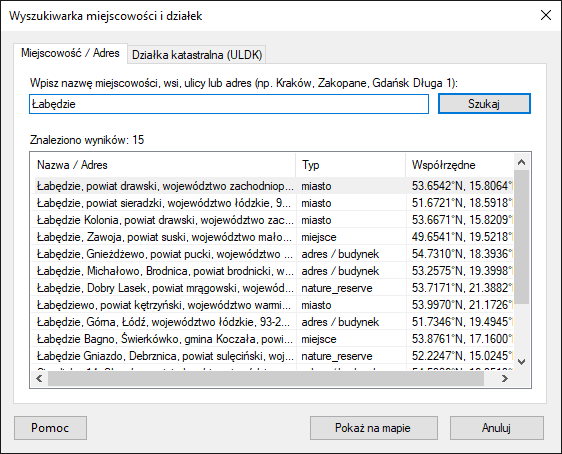
Wyszukiwarka miejscowości, adresów i działek katastralnych
Oprócz ręcznego zaznaczania myszą możesz szybko zlokalizować interesujący punkt w Polsce i wyznaczyć obszar pobierania za pomocą wbudowanej wyszukiwarki:
- Zintegrowane pole na górnym pasku narzędzi: pole tekstowe Szukaj miejsca lub działki… z ikoną lupy pozwala natychmiast wpisać poszukiwaną nazwę miejscowości, adres, działkę (np.
działka Wieliczka 123/4lub kod TERYT) albo wkleić współrzędne. Skrót Ctrl+F natychmiast przenosi kursor do tego pola. Podpowiedzi pojawiają się w trakcie pisania, strzałki zmieniają wybór, a Enter centruje mapę. - Pełne okno wyszukiwarki (Ctrl+D): menu Narzędzia > Wyszukaj miejscowość lub działkę… otwiera dwuzakładkowe okno wyszukiwania ze szczegółową listą wyników, buforem marginesu i automatycznym włączaniem warstw katastralnych.
W lewym dolnym rogu okna znajduje się przycisk Pomoc (oraz klawisz F1) z podręczną instrukcją formatów zapytań i obsługi działek.
Zakładka 1: Miejscowość / Adres
Korzysta z geokoderów Photon oraz OpenStreetMap Nominatim. Pozwala znaleźć dowolne miasto, wieś, osadę, ulicę, szczyt górski lub konkretny adres:
- Wpisz poszukiwaną nazwę (np.
Kraków,Zakopane Krupówki,Gdańsk Długa 1,Babia Góra). Program podpowiada pasujące miejscowości na żywo już w trakcie wpisywania, porządkując wyniki z uwzględnieniem odległości od aktualnego centrum mapy podglądu. - Możesz także wkleić bezpośrednio współrzędne punktu:
- stopnie dziesiętne WGS84 (np.
50.0614, 19.9366skopiowane z Google Maps), - stopnie, minuty i sekundy (np.
50°03'41"N 19°56'12"E), - współrzędne geodezyjne X Y w układzie PL-1992 lub PL-2000 (gdzie X to północ).
- stopnie dziesiętne WGS84 (np.
- Wybierz odpowiedni wpis z listy wyników i kliknij Pokaż na mapie (lub dwukrotnie kliknij wynik na liście).
Program automatycznie przesunie mapę podglądu i ustawi optymalny poziom powiększenia (dla miast i gmin dopasuje widok do całego ich obszaru).
Zakładka 2: Działka katastralna (ULDK GUGiK)
Łączy się bezpośrednio z urzędową Usługą Lokalizacji Działek Katastralnych (ULDK) Głównego Urzędu Geodezji i Kartografii:
- Wpisz pełny identyfikator TERYT działki (np.
022503_5.0003.134) albo nazwę obrębu/miejscowości i numer (np.Krzewina 134) i kliknij Szukaj. - Wybierz działkę z listy wyników (zostanie podany numer działki, obręb, gmina i kod TERYT).
- Ustaw Margines wokół działki na mapie [m] (domyślnie
50 m), czyli bufor terenu wokół granic parceli, żeby na pobranej mapie zmieściło się też najbliższe otoczenie i dojazd. - Opcja Włącz warstwy: Ortofotomapa i Działki ewidencyjne (EGiB GUGiK) automatycznie zaznacza w drzewie map fotomapę lotniczą oraz urzędowe granice i numery działek.
- Kliknij Zaznacz na mapie.
Rysunek 1. Wyszukiwarka działek katastralnych ULDK: wyszukiwanie parceli po numerze i obrębie z automatycznym marginesem.
Program pobierze geometrię granic działki z państwowego rejestru, wycentruje widok, narysuje żółto-czerwony kontur działki z wierzchołkami oraz automatycznie wyznaczy siatkę segmentów pobierania obejmującą działkę wraz z zadanym marginesem.
Obszar z poligonu (KML, GeoJSON, GeoPackage)
Możesz wyznaczyć obszar pobierania na podstawie istniejącego pliku wektorowego z granicami (np. granica gminy, obrębu, nadleśnictwa, parku narodowego lub działki narysowanej w programie GIS):
- Wybierz polecenie Sesja pobierania > Obszar pobierania z poligonu (KML, GeoJSON, GPKG)… albo kliknij odnośnik Zmień ▾ w karcie Obszar pobierania pod mapą i wybierz Obszar z poligonu (KML, GeoJSON, GPKG)…. Możesz też po prostu przeciągnąć plik
.kml,.geojson,.jsonlub.gpkgz Eksploratora Windows na mapę (Drag & Drop). - Jeśli plik GeoPackage (.gpkg) zawiera kilka warstw wektorowych, program wyświetli okno wyboru warstwy.
- Program wczyta geometrię wielokąta, wyznaczy prostokątny obszar opisany na granicach poligonu, wyświetli żółty obrys na mapie i automatycznie obliczy optymalną siatkę segmentów.
Siatka segmentów na mapie
Po zaznaczeniu mapa pokazuje:
- niebieskie kwadraty: segmenty, które zostaną pobrane,
- uchwyty: kwadratowe znaczniki w narożnikach, na środkach boków i w centrum siatki.
Siatka zaczyna się w lewym dolnym narożniku zaznaczenia i obejmuje pełne segmenty, więc jej prawa i górna krawędź wychodzą zwykle poza zaznaczenie. Najechanie kursorem na uchwyt narożnika pokazuje współrzędne tego narożnika z uwzględnieniem pełnych segmentów (rzeczywisty zasięg pobieranej mapy).
- Przy więcej niż 3000 segmentów program rysuje wyłącznie zewnętrzny obrys siatki i wyświetla pomarańczowy komunikat. Przyspiesza to przesuwanie mapy.
- Siatkę można wyłączyć w oknie Ustawienia (siatka segmentów na mapie). Na mapie pozostają wtedy same znaczniki narożników.
- Zmiana boku segmentu, piksela lub układu natychmiast odświeża siatkę.
- Po przesunięciu mapy wrócisz do siatki przez Obszar pobierania > Zmień ▾ > Pokaż na mapie (lub klikając wymiary obszaru w tej karcie).
Uchwyty
Uchwyty zmieniają zasięg o pełne segmenty, co pozwala łatwo dodać brakujący rząd bez ponownego zaznaczania całego obszaru.
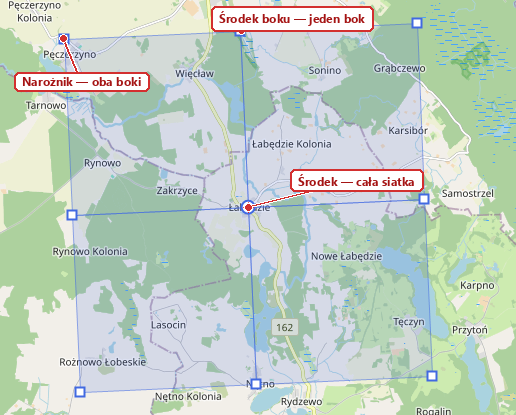
Rysunek 2. Uchwyty siatki segmentów: narożniki, środki boków oraz uchwyt centralny do przesuwania całego obszaru.
| Uchwyt | Przeciągnięcie lewym przyciskiem myszy |
|---|---|
| narożnik | przesuwa dwie krawędzie stykające się w tym narożniku |
| środek boku | przesuwa jedną krawędź (zmienia liczbę wierszy w pionie lub kolumn w poziomie) |
| środek siatki | przesuwa całą siatkę bez zmiany jej wymiarów |
Podczas przeciągania widać zarys nowego zasięgu, a po puszczeniu przycisku myszy pojawia się przeliczona siatka. Komunikat podaje nowy zasięg i liczbę segmentów.
Uchwyty działają tylko dla prostokątnego obszaru zaznaczanego myszą. Przy obszarze wzdłuż trasy, przy wpisywaniu XY z klawiatury i w trakcie pobierania narożniki oznaczone są zwykłymi pinezkami.
Cofnięcie zmiany
Naciśnięcie Esc w trakcie przeciągania uchwytu anuluje zmianę: zasięg wraca do stanu sprzed przeciągania. Po puszczeniu przycisku myszy zmianę cofa się, przeciągając uchwyt z powrotem albo zaznaczając obszar od nowa.
➡️ Kolejny krok: Wpisywanie współrzędnych z klawiatury →
Zobacz też: Obszar wzdłuż trasy · Jak duży obszar pobrać