MBTiles wieloskalowy (łączenie pobranych sesji)
Kompilacja kilku pobranych sesji do jednego pliku MBTiles lub OGC GeoPackage (.gpkg): każda warstwa może być widoczna w swoim zakresie powiększeń albo mieszać się z warstwami leżącymi pod nią.
Gdzie w programie: menu Narzędzia > MBTiles / GeoPackage wieloskalowy (łącz sesje)…, przycisk Wieloskalowy… w oknie Eksport mapy (aktywny przy każdym formacie) oraz przycisk Zakresy powiększeń i warstwy… w kroku 4 Szybkiego kreatora mapy
Dotyczy wersji: 3.19
Na tej stronie
Do czego służy
Zamiast wozić w telefonie osobne pliki map dla różnych skal, tworzysz jedną bazę .mbtiles, która automatycznie
przełącza mapę wraz z przybliżaniem (np. w Locus Map, OruxMaps, OsmAnd, Guru Maps na iPhone czy QFieldzie):
- z daleka (zoom
11–13): mapa przeglądowa lub topograficzna1:100 000, - przy zbliżeniu (zoom
14–16): szczegółowa mapa topograficzna1:25 000lub1:10 000, - z bliska (zoom
17–19): ortofotomapa o wysokiej rozdzielczości (opcjonalnie z nałożoną półprzezroczystą mapą topo lub granicami działek w trybie Mnożenie).
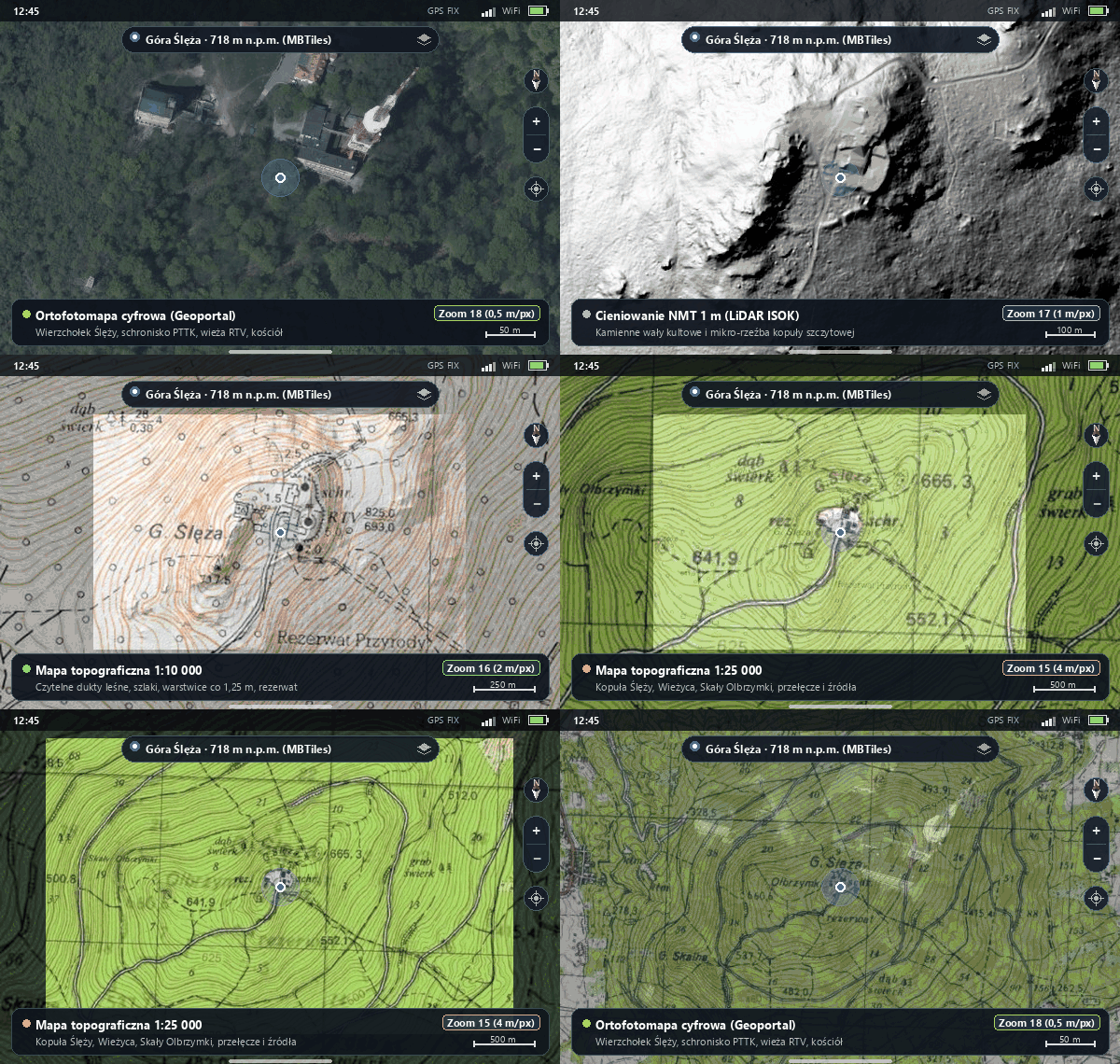
Rysunek 1. Przykład działania mapy wieloskalowej w telefonie: wraz z przybliżaniem ekranu mapa automatycznie zmienia treść (od skali 1:50 000 przez 1:25 000 i 1:10 000 po cieniowanie rzeźby LiDAR i ortofotomapę wysokiej rozdzielczości).
Kreator łączy wyłącznie wcześniej pobrane sesje (foldery z conf.txt) – narzędzie samo niczego nie pobiera z sieci (przy próbie dodania jednej lub zera sesji dziennik ostrzega o potrzebie wskazania gotowych folderów sesji).
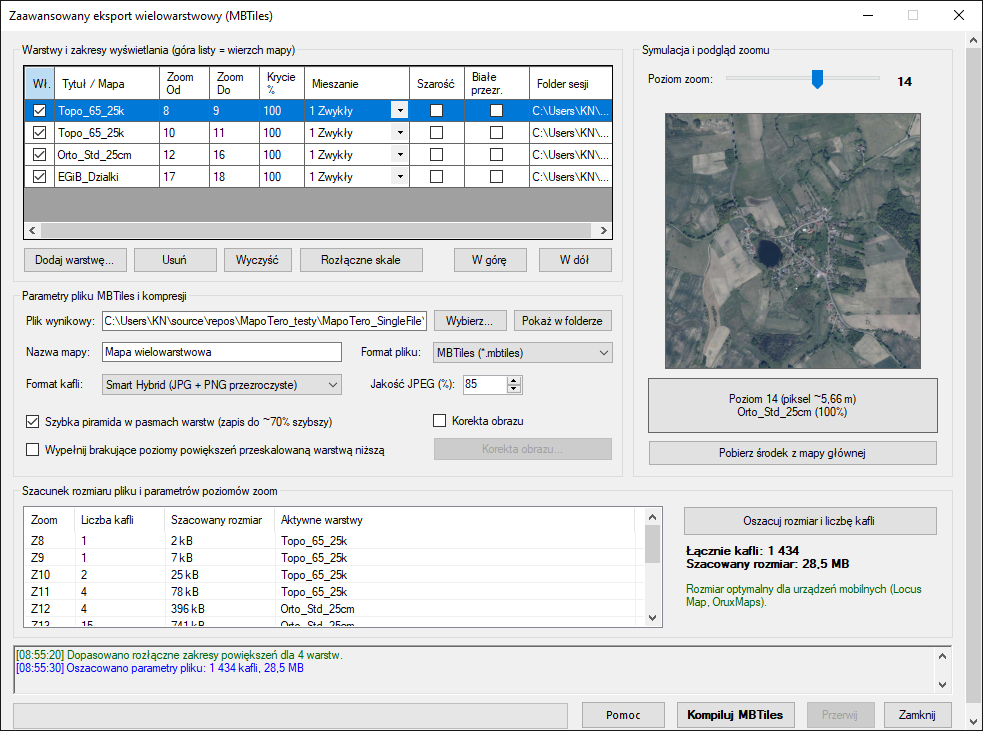
Rysunek 2. Okno „MBTiles wieloskalowy (łączenie pobranych sesji)”.
Pobrane sesje mapowe i zakresy powiększeń
- Kliknij Dodaj folder sesji… i wskaż folder pobranej sesji (możesz też wskazać nadrzędny folder
download, z którego program sam wykryje wszystkie podfoldery sesji, albo przeciągnąć foldery myszą wprost do listy). - Program odczyta
conf.txtkażdej warstwy i automatycznie podpowie zakres Zoom Od do Zoom Do.
Tryb otwierany z Szybkiego kreatora mapy: gdy uruchomisz to okno z kroku 4 kreatora (przycisk Zakresy powiększeń i warstwy…), okno otwiera się pod tytułem Podgląd kafli i dopasowanie warstw kreatora, sekcja zapisu pliku jest ukryta, a na dole pojawiają się przyciski ✓ Zastosuj i wróć do kreatora oraz Anuluj. Ustawione zakresy zoom, krycie i tryby mieszania wracają bezpośrednio do kreatora przed pobraniem mapy.
Kolejność w tym kreatorze działa jak w programach GIS (QGIS, Photoshop): góra tabeli = wierzch mapy, a dół tabeli = podkład. Przycisk W górę wynosi warstwę na wierzch stosu, a W dół spycha ją niżej.
| Kolumna | Znaczenie |
|---|---|
| Wł. | włącza lub tymczasowo wyłącza warstwę bez usuwania jej z projektu |
| Tytuł / Mapa | nazwa warstwy (z conf.txt, można ją edytować) |
| Zoom Od / Zoom Do | zakres powiększeń (0–22), w którym warstwa jest rysowana |
| Krycie % | przezroczystość warstwy (0–100%) |
| Mieszanie | tryb łączenia z warstwą pod spodem (tabela poniżej) |
| Szarość | konwersja warstwy do odcieni szarości (świetne np. do stonowania ortofotomapy pod kolorowe szlaki) |
| Białe przezr. | zamienia białe tło warstwy (np. skanów papierowych lub JPEG) na przezroczyste |
Tryby mieszania
| Tryb | Działanie i kiedy użyć |
|---|---|
| 1 Zwykły | standardowe nakładanie z zadanym kryciem % |
| 2 Mnożenie | białe tło staje się niewidoczne, a czarne napisy, poziomice i drogi zachowują pełny kontrast na tle ortofotomapy (bez „mlecznej mgły”) |
| 3 Ciemniej | z obu warstw wybiera ciemniejszy odcień piksela |
| 4 Jaśniej | wybiera jaśniejszy kolor (np. jasne linie na ciemnym podkładzie) |
| 5 Ekran | rozjaśnia podkład, czerń znika |
| 6 Nakładka | podbija kontrast (szczególnie przydatne do cieniowania rzeźby NMT nad mapą lub ortofotomapą) |
| 7 Rzeźba terenu | dedykowany dla cieniowania rzeźby NMT: jasność 180 (płaski teren) jest neutralna, stoki ciemnieją/jaśnieją bez szarej zasłony |
Podgląd poziomu powiększenia
Po prawej stronie okna znajduje się panel Symulacja i podgląd zoomu:
- przesuwaj suwak Poziom zoom (
6–20), aby na żywo obejrzeć kafel256 × 256 pxdokładnie tak, jak powstanie w pliku wynikowym (z uwzględnieniem kolejności, zakresów zoom, mieszania, szarości i przezroczystości), - przycisk Pobierz środek z mapy głównej przenosi punkt podglądu w miejsce widoczne aktualnie w oknie głównym MapoTero.
Parametry pliku wynikowego i kompresji
- Format pliku:
- MBTiles (
.mbtiles): klasyczna baza kafelkowa dla Locus Map, OsmAnd, OruxMaps, Guru Maps, - OGC GeoPackage (
.gpkg): otwarta baza kafelkowa OGC, standard dla programów mobilnego GIS (QField, Mergin Maps, SW Maps) i QGIS.
- MBTiles (
- Plik wynikowy (domyślnie
mapa_wielowarstwowa_RRRRMMDD_GGMM.mbtileslub.gpkgwdownload\) oraz przyciski Wybierz… i Pokaż w folderze. - Nazwa mapy: nazwa widoczna na liście map w aplikacji mobilnej.
- Format kafli:
- Smart Hybrid (JPG + PNG przezroczyste) (zalecany): kafle pełne zapisuje jako lekki JPEG, a kafle z przezroczystością lub na brzegach jako PNG.
- Tylko JPEG: najmniejszy plik, ale z białym tłem w miejscach bez danych.
- Tylko PNG: bezstratny zapis z pełną przezroczystością i znacznie większym rozmiarem.
- Jakość JPEG (%): od
10do100(domyślnie85). - Szybka piramida w pasmach warstw (domyślnie włączone): przyspiesza zapis nawet o ok. 70%, generując mniejsze poziomy przez szybkie dwukrotne zmniejszanie tam, gdzie aktywna jest ta sama warstwa.
- Wypełnij brakujące poziomy powiększeń przeskalowaną warstwą niższą: zapobiega „dziurom” w zoomie, jeśli między zakresami warstw została luka.
- Korekta obrazu (i przycisk Korekta obrazu…): poprawia kontrast, ostrość, gamma lub profil Garmin MIP na etapie zapisu gotowych kafli.
- Przyciski zarządzania listą warstw: Usuń, Wyczyść (usuwa wszystkie warstwy z tabeli) oraz Rozłączne skale (automatycznie dzieli poziomy powiększeń między dodane warstwy, żeby płynnie przełączały się bez nakładania).
Szacowanie rozmiaru
Przed kliknięciem Utwórz plik mapy użyj przycisku Oszacuj rozmiar i liczbę kafli. Program obliczy przewidywaną wagę każdego poziomu zoom oraz sprawdzi zgodność z limitem 4 GB (maksymalny rozmiar pojedynczego pliku na kartach pamięci sformatowanych w systemie plików FAT32 w starszych telefonach i odbiornikach GPS).
W oknie dostępna jest też wbudowana pomoc pod przyciskiem Pomoc (klawisz F1).
Zgodność z aplikacjami
Wygenerowany plik .mbtiles wystarczy skopiować do telefonu:
- Locus Map:
Locus/maps/albo otworzyć plik w aplikacji (Wczytaj mapę zewnętrzną), - OruxMaps:
oruxmaps/mapfiles/, - OsmAnd: otworzyć plik (import mapy rastrowej).
Aby uzyskać bardzo czytelną mapę topograficzną na tle ortofotomapy, połóż mapę topo na górze tabeli,
ustaw tryb 2 Mnożenie, zaznacz Białe przezr. i ustaw krycie na 75–85%.
➡️ Kolejny krok: Eksport mapy do programów CAD →
Zobacz też: Eksport mapy · Mapa w telefonie i odbiorniku GPS · Nakładki i łączenie warstw