Pierwsza mapa krok po kroku
Praktyczny samouczek: pobierzesz fragment mapy topograficznej 1:25 000, a następnie przygotujesz z niego plik dla telefonu oraz arkusz GeoTIFF dla programu GIS.
Dotyczy wersji: 3.19 · Czas wykonania: ok. 10 minut
Na tej stronie
Szukasz najprostszej drogi bez ręcznych ustawień? Wciśnij w programie Ctrl+K (lub kliknij przycisk Szybki kreator… na pasku nad mapą), aby otworzyć Szybki kreator mapy. Kreator prowadzi w 4 krokach od wyboru urządzenia docelowego po gotowy plik. Poniższy poradnik pokazuje pełną, klasyczną ścieżkę pracy w oknie głównym programu z ręczną kontrolą wszystkich parametrów.
Przed rozpoczęciem
Upewnij się, że masz przygotowane:
- uruchomiony program MapoTero i aktywne połączenie z internetem,
- domyślne ustawienia programu (nie zmieniaj jeszcze żadnych opcji w oknie Ustawienia).
W tym samouczku pobierzemy obszar o wymiarach około 8 × 8 km, złożony z siatki 2 × 2 segmenty.
Krok 1: Wybór mapy i warstwy
- W prawym panelu, w karcie Katalog warstw, rozwiń grupę:
Mapy topograficzne > Skany map topograficznych GUGiK. - Zaznacz pole wyboru przy pozycji 1:25 000, układ 1965 (nazwa techniczna na serwerze: Raster_25_1965).
- Wybrana warstwa pojawi się na liście Wybrane warstwy z numerem
1). W karcie Parametry segmentów program automatycznie podpowie optymalną wartość piksela: 2,00 m/px.
Jeśli przez pomyłkę zaznaczysz dodatkową warstwę, odznacz ją w drzewie albo kliknij krzyżyk ✕ na końcu jej wiersza na liście Wybrane warstwy (lub naciśnij klawisz Delete).
Krok 2: Sprawdzenie parametrów w karcie pod mapą
W karcie Parametry segmentów pod mapą sprawdź wartości (są ustawione domyślnie):
- Układ:
PL-1992(państwowy układ współrzędnych dla całej Polski), - Bok segmentu:
2000 px(jeden segment to plik kwadratowy o boku 2000 pikseli), - Piksel:
2 m/px(jeden piksel obrazu odpowiada 2 metrom w terenie, więc pojedynczy segment pokrywa 4 × 4 km terenu).
Jeśli chcesz zmienić te wartości, wystarczy kliknąć odnośnik Zmień… w tej karcie.
Krok 3: Zaznaczenie obszaru na podglądzie
- Odszukaj interesujący Cię teren na mapie podglądu (przesuwaj widok lewym przyciskiem myszy, przybliżaj kółkiem myszy lub przyciskami + / -). Możesz też wpisać miejscowość w polu Szukaj miejsca lub działki… nad mapą (Ctrl+F) i wcisnąć Enter.
- Wciśnij prawy przycisk myszy w jednym narożniku planowanego obszaru, przeciągnij prostokąt i puść przycisk (albo kliknij przycisk Zaznacz obszar na pasku narzędzi i kliknij dwa przeciwległe narożniki).
- Na mapie pojawi się siatka segmentów z uchwytami regulacji. W karcie Obszar pobierania pod mapą zobaczysz wymiar
8 × 8 kmoraz4 segmenty.
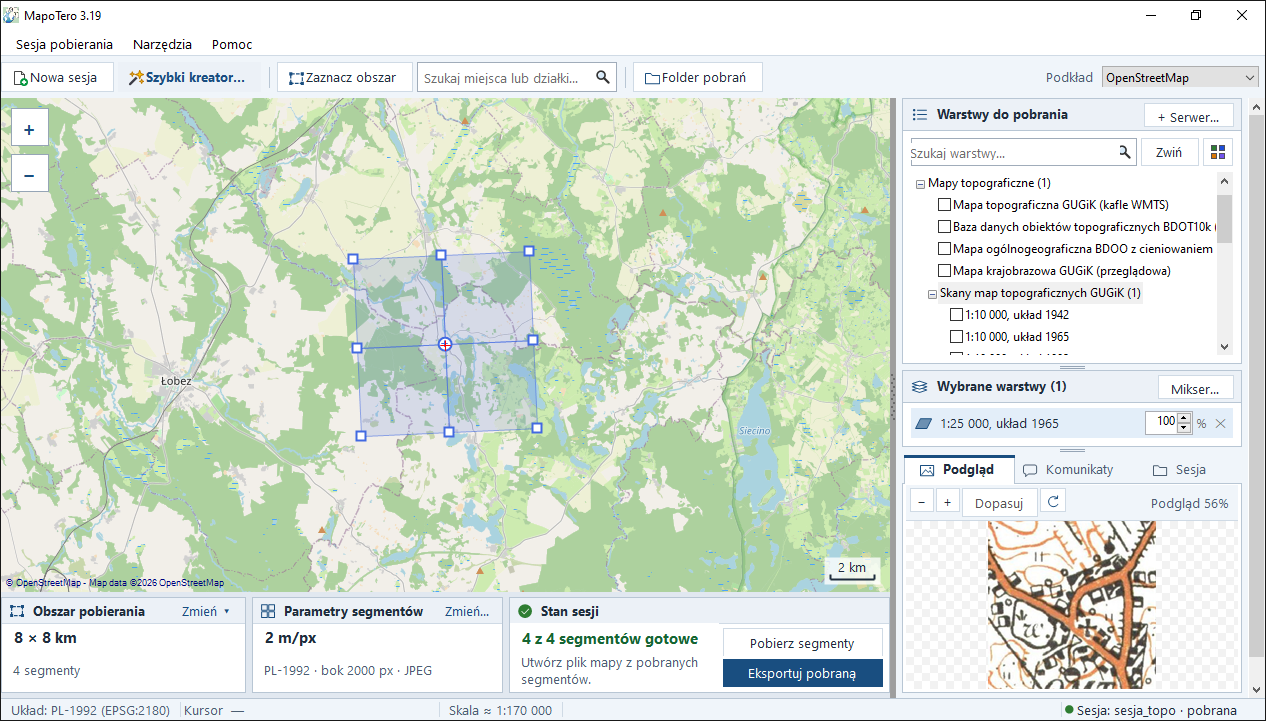
Rysunek 1. Okno główne po wybraniu warstwy i wyznaczeniu siatki segmentów na mapie.
Siatka zaokrągla zasięg do pełnych segmentów, więc może być nieco większa od narysowanego prostokąta. Jej granice możesz precyzyjnie dopasować, przeciągając białe uchwyty na krawędziach i narożnikach lewym przyciskiem myszy.
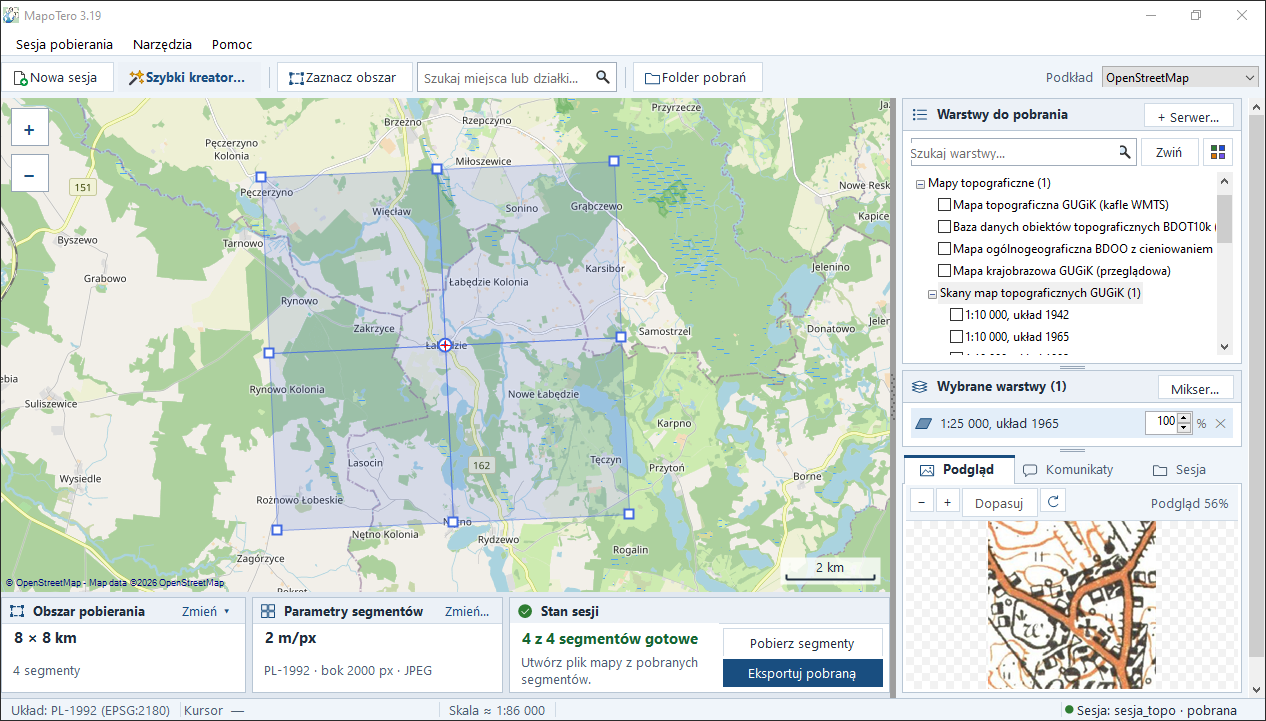
Rysunek 2. Uchwyty pozwalają przesuwać krawędzie, narożniki i całą siatkę.
Krok 4: Pobranie segmentów
- W karcie Stan sesji pod mapą kliknij niebieski przycisk Pobierz segmenty.
- Obserwuj postęp na tej samej karcie oraz na pasku stanu u dołu okna.
- Po kilkunastu sekundach karta zmieni stan na zielone 4 z 4 segmentów gotowe, a pod Pobierz segmenty pojawi się przycisk Eksportuj pobraną mapę….
W prawym dolnym rogu na zakładce Podgląd możesz obejrzeć rzeczywistą próbkę mapy w skali 1:1 lub w powiększeniu.
Gdy na karcie Stan sesji pojawi się komunikat o brakujących segmentach (Nie udało się pobrać wszystkich…), przełącz na zakładkę Komunikaty, gdzie widać szczegóły błędu. Wystarczy odczekać chwilę i kliknąć Pobierz segmenty jeszcze raz: program bez problemu uzupełni tylko brakujące segmenty.
Krok 5: Przygotowanie pliku wynikowego
Pobrane segmenty możesz od razu wyeksportować i przesłać do wybranej aplikacji:
Wariant A: Mapa do telefonu (MBTiles lub GeoPackage) z transferem przez Wi-Fi
- Kliknij przycisk Eksportuj pobraną mapę… w karcie Stan sesji (lub wciśnij Ctrl+E).
- W oknie Eksport mapy w sekcji formatów wybierz MBTiles (dla Locus Map, OsmAnd, OruxMaps) lub GeoPackage (.gpkg) (dla QField, Locus Map, QGIS).
- Kliknij Eksportuj. Po wygenerowaniu pliku kliknij przycisk Wyślij na telefon….
- Na ekranie pojawi się kod QR wygenerowany przez wbudowany serwer Wi-Fi. Zeskanuj go aparatem smartfona, aby bezpośrednio pobrać mapę do pamięci telefonu bez kabla USB i bez chmury.
Wariant B: Kopia do odbiornika Garmin (KMZ lub JNX)
- W oknie Eksport mapy wybierz KMZ (Garmin Custom Maps) lub wielopoziomowy JNX (Garmin BirdsEye).
- Po wygenerowaniu pliku kliknij Wyślij na telefon… (dla
.jnxod razu uruchamia kopiowanie na Garmina, a dla.kmzwykrywa podłączony odbiornik USB) albo wybierz z menu Narzędzia > Kopiuj mapę do Garmina (USB)…, żeby zapisać plik w folderzeGarmin/CustomMapslubGarmin/BirdsEye.
Wariant C: Kafelkowany arkusz do programu GIS (GeoTIFF)
- W oknie Eksport mapy wybierz format Arkusz, a obok format GeoTIFF (bezstratny) lub GeoTIFF (kompresja JPEG) (opcjonalnie z zaznaczonym polem piramidy w GeoTIFF).
- Kliknij Eksportuj. Program utworzy kafelkowany plik GeoTIFF 256×256 z piramidami pomniejszeń, który szybko otwiera się w programach QGIS, ArcGIS czy Avenza Maps.
Co dalej
| Jeśli chcesz… | Przejdź do rozdziału |
|---|---|
| dowiedzieć się, gdzie bezpiecznie przechowywać pobrane sesje | Gdzie program zapisuje dane |
| poznać zasady doboru rozdzielczości i piksela | Pojęcia podstawowe |
| poznać wszystkie elementy i menu okna głównego | Okno główne |
| wygenerować mapę turystyczną lub historyczną w 4 krokach | Szybki kreator mapy |
| pobrać mapę wzdłuż trasy wycieczki GPX | Obszar wzdłuż trasy |
| przenieść plik do aplikacji w telefonie | Mapa w telefonie i odbiorniku GPS |
| wstawić podkład do rysunku CAD | Eksport do CAD |
➡️ Kolejny krok w przewodniku: Gdzie program zapisuje dane (dane programu) →