Mapa w telefonie i odbiorniku GPS
Jak wgrać wyeksportowaną mapę do najpopularniejszych aplikacji i urządzeń.
Dotyczy wersji: 3.19
Na tej stronie
Foldery i nazwy poleceń w aplikacjach zmieniają się między wersjami aplikacji i systemu telefonu. Poniżej są sposoby typowe. Jeśli coś wygląda inaczej, sprawdź pomoc aplikacji, hasło „mapy offline” albo „import map”.
Przeniesienie pliku do telefonu
- Bezpośrednio przez Wi-Fi i kod QR (najwygodniej): po wygenerowaniu mapy w oknie Eksport mapy kliknij przycisk Wyślij na telefon… (funkcja dostępna także w menu Narzędzia > Prześlij mapę na telefon (Wi-Fi)…). Program uruchamia lokalny serwer i wyświetla na ekranie kod QR. Skieruj aparat telefonu na ekran, otwórz wyświetlony link i pobierz plik bezpośrednio do pamięci urządzenia przez domową sieć Wi-Fi, bez kabla USB, bez logowania i bez chmury (zob. opis narzędzia).
- Kabel USB: podłącz telefon do komputera, wybierz w telefonie tryb Przesyłanie plików (MTP) i skopiuj plik do wskazanego folderu aplikacji.
- Chmura lub komunikator: prześlij plik na telefon przez własną chmurę (Dysk Google, OneDrive, Dropbox, Nextcloud) albo komunikator i otwórz go w aplikacji poleceniem Otwórz za pomocą / Udostępnij.
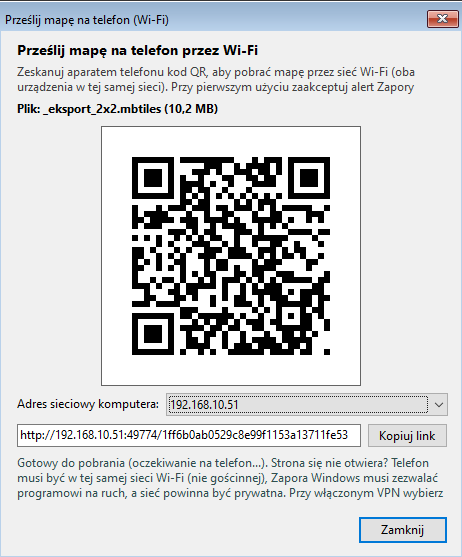
Rysunek 1. Bezpośredni transfer mapy na telefon: program wyświetla kod QR w lokalnej sieci Wi-Fi.
Locus Map
| Format | Jak wgrać |
|---|---|
| MBTiles | otwórz plik w Locus Map albo skopiuj do folderu map Locusa (Locus/maps) |
| GeoPackage (.gpkg) | skopiuj do folderu Locus/maps albo otwórz plik w aplikacji |
| SQLiteDB | skopiuj do folderu Locus/mapsOnline albo otwórz plik w aplikacji |
| KMZ | otwórz plik w aplikacji (import mapy KMZ) |
Mapa pojawi się na liście map offline. Nakładkę włącza się jako warstwę nad mapą podkładową, z regulacją przezroczystości.
OsmAnd
| Format | Jak wgrać |
|---|---|
| SQLiteDB | skopiuj do folderu osmand/tiles (natywny format map rastrowych OsmAnd) |
| MBTiles | otwórz plik w aplikacji (import) |
Mapę rastrową włącza się w ustawieniach mapy jako mapę podkładową albo nakładkę / podkład (w OsmAnd wymaga to zwykle włączonej wtyczki map online / rastrowych).
OruxMaps
| Format | Jak wgrać |
|---|---|
| OruxMaps (folder) | skopiuj cały folder <nazwa sesji>_oruxmaps do folderu oruxmaps/mapfiles w telefonie |
| MBTiles | skopiuj plik do folderu oruxmaps/mapfiles |
| GeoPackage (.gpkg) | skopiuj plik do folderu oruxmaps/mapfiles |
| KMZ | skopiuj do folderu map albo otwórz w aplikacji |
Po skopiowaniu odśwież listę map w aplikacji.
Guru Maps (iPhone, iPad, Android)
Dla użytkowników urządzeń Apple (iPhone, iPad) to najwygodniejszy sposób na korzystanie z map Geoportalu w terenie. Aplikacja ma szybki silnik kafelkowy, a import własnych map jest bezpłatny.
| Format | Jak wgrać |
|---|---|
| MBTiles | na iPhonie prześlij plik przez AirDrop, aplikację Pliki lub chmurę i wybierz Otwórz w Guru Maps. Na Androidzie użyj opcji importu w menu map |
| SQLiteDB | otwórz plik w aplikacji lub zaimportuj przez menu map |
W aplikacji mapa pojawia się w sekcji map własnych. Może działać jako mapa główna lub jako nakładka nad inną mapą, z regulacją przezroczystości.
QField i Mergin Maps (Android, iOS)
Mobilne programy terenowe współpracujące ze środowiskiem QGIS, powszechnie używane w leśnictwie, ochronie przyrody, geodezji, inspekcjach infrastruktury i pracach badawczych.
| Format | Jak wgrać |
|---|---|
| GeoPackage (.gpkg) | dodaj plik .gpkg jako warstwę kafelkową w QGIS i zsynchronizuj projekt z telefonem (kabel, QFieldCloud lub Mergin Maps Cloud), albo skopiuj plik .gpkg bezpośrednio do pamięci urządzenia |
| MBTiles | dodaj plik .mbtiles do projektu QGIS na komputerze jako warstwę rastrową, a następnie przenieś folder projektu do telefonu |
Kafelkowe podkłady rastrowe GeoPackage i MBTiles nie obciążają pamięci telefonu i pozwalają błyskawicznie rejestrować obiekty przestrzenne oraz wypełniać formularze terenowe bez dostępu do sieci komórkowej.
AlpineQuest Off-Road Explorer (Android)
Popularna aplikacja do nawigacji terenowej dla wypraw 4x4, quadów, motocykli enduro i turystyki kwalifikowanej.
| Format | Jak wgrać |
|---|---|
| MBTiles | skopiuj plik do folderu alpinequest/maps w telefonie, a w aplikacji wybierz Mapy > Dostępne mapy > Dodaj mapę z pliku |
| SQLiteDB | wskaż plik w menu dodawania mapy |
AlpineQuest umożliwia łączenie kilku warstw rastrowych jednocześnie i płynne sterowanie ich kryciem nad cieniowaniem terenu.
Garmin
Dla odbiorników turystycznych Garmin (seria GPSMAP, Oregon, Montana, eTrex, Alpha) MapoTero oferuje dwa dedykowane formaty: JNX (Garmin BirdsEye) oraz KMZ (Garmin Custom Maps).
Kopiowanie bezpośrednie przez USB w programie
Po wyeksportowaniu pliku .jnx lub .kmz w oknie Eksport mapy kliknij Wyślij na telefon… (dla .jnx otwiera od razu kopiowanie na Garmina, a dla .kmz przy podłączonym urządzeniu proponuje wysyłkę na Garmina lub przez Wi-Fi) albo otwórz w dowolnym momencie menu Narzędzia > Kopiuj mapę do Garmina (USB)…. Program:
- Automatycznie wykrywa podłączone urządzenia Garmin oraz włożone do nich karty microSD.
- Sprawdza dostępną pamięć urządzenia.
- Kopiuje plik do właściwego folderu docelowego (
Garmin/CustomMapsdla plików KMZ lubGarmin/BirdsEyedla plików JNX) z zabezpieczeniem przed zapełnieniem dysku.
Formaty i wgrywanie ręczne
| Format | Folder docelowy w urządzeniu / karcie SD | Cechy i ograniczenia |
|---|---|---|
| JNX (Garmin BirdsEye) | Garmin/BirdsEye |
Brak limitu 100 kafli, więc jedna mapa może obejmować cały region lub województwo. Wyświetla się pod nazwą produktu w menu Ustawienia mapy > Informacje o mapie. Wymaga odbiornika z obsługą BirdsEye (w nowszych modelach z oprogramowaniem patched firmware dla niepodpisanych plików JNX). |
| KMZ dla Garmin | Garmin/CustomMaps |
Standardowy format Garmin Custom Maps obsługiwany fabrycznie przez wszystkie modele. Gdy mapa przekracza limit 100 kafli, program automatycznie dzieli ją na tomy (…_tom1.kmz, …_tom2.kmz itd.). |
Jeśli kopiujesz plik ręcznie:
- Podłącz odbiornik kablem USB do komputera (urządzenie zgłosi się jako dysk wymienny).
- Skopiuj plik
.kmzdoGarmin/CustomMapslub plik.jnxdoGarmin/BirdsEye(na pamięci wewnętrznej lub karcie microSD). - Bezpiecznie odłącz urządzenie i włącz mapę w menu mapy odbiornika (Ustawienia mapy > Wybierz mapę).
Dla odbiorników Garmin z ekranami transreflektywnymi warto w oknie eksportu włączyć opcję Korekta obrazu (filtr MIP, ostrość, kontrast) i wybrać profil Ekran w słońcu / Garmin MIP. Zwiększa ona kontrast i nasycenie barw, co wyraźnie poprawia czytelność podkładu w ostrym słońcu. Zob. Podgląd MIP.
Google Earth
Otwórz plik KMZ w Google Earth (Pro), np. dwuklikiem. Mapa pojawi się w panelu Miejsca jako nakładka obrazu. Jej przezroczystość reguluje się suwakiem we właściwościach nakładki.
Do Google Earth nadają się też pojedyncze segmenty z plikami .kml (opcja w ustawieniach)
i scalony arkusz z plikiem .kml (Scalanie segmentów).
TrekBuddy
Format TrekBuddy / Locus Map w oknie eksportu tworzy archiwum .tar z dowolnej pobranej sesji: arkusz mapy (z nakładkami
i korektą obrazu) pocięty na kafle 512 × 512 px w podfolderze set, plik kalibracji .map całego obszaru i listę kafli .set.
Plik _trekbuddy_<kol>x<wier>.tar powstaje w folderze sesji. Locus Map: skopiuj go do folderu Locus/maps.
Do wersji 3.18 paczkę tworzyło pobieranie w trybie TrekBuddy włączanym w oknie Ustawienia, przed pobieraniem.
➡️ Kolejny krok: MBTiles wieloskalowy →
Zobacz też: Wybór formatu · Poziomy powiększenia i rozmiar pliku · Problemy i najczęstsze pytania