Nakładki i łączenie warstw
Przezroczysta nakładka nad mapą aplikacji oraz łączenie kilku pobranych map w jedną, z regulacją krycia.
Gdzie w programie: okno eksportu, grupa Warstwy i przezroczystość
Dotyczy wersji: 3.19
Na tej stronie
Nakładka
Opcja nakładka (przezroczysta warstwa wyświetlana nad mapą podkładową aplikacji) tworzy mapę, która wyświetla się bezpośrednio na mapie w aplikacji: na przykład granice działek, obszary chronione albo mapa historyczna nałożona na OpenStreetMap w Locus Map, OsmAnd czy OruxMaps.
- Kafle zapisywane są jako PNG z przezroczystością. W MBTiles mapa ma typ
overlay. - Opcja jest zaznaczona automatycznie, gdy sesja została pobrana w formacie PNG lub GIF z opcją przezroczyste tło.
- Niedostępna dla KMZ dla Garmin.
Żeby nakładka miała przezroczyste tło, mapa musi je mieć. Są dwa sposoby:
- Przy pobieraniu: format segmentów PNG i opcja przezroczyste tło w oknie Ustawienia (serwer dostaje parametr
TRANSPARENT=TRUE). Najlepsza jakość, ale nie każdy serwer to obsługuje. - Przy eksporcie: opcja białe tło mapy z tego folderu przezroczyste zamienia białe piksele na przezroczyste. Działa z każdym serwerem i z segmentami JPEG, ale może też „wyciąć” białe elementy treści mapy.
Warstwy z innych folderów
Na eksportowaną mapę (mapę podstawową z folderu sesji) można nałożyć mapy z innych sesji pobierania. Lista Warstwy z innych folderów nakładane na mapę (od dołu do góry):
- Kliknij Dodaj warstwę… i wskaż folder innej sesji (z plikiem
conf.txt). - Warstwa pojawi się na liście. Kolejne warstwy kładzione są wyżej.
- Zaznacz warstwę na liście, żeby ustawić jej opcje:
- Krycie [%]: od 5 do 100 (domyślnie 100). Wartość 100% zakrywa mapę pod spodem, a 50% daje półprzezroczystość.
- Białe tło zaznaczonej warstwy przezroczyste: dla warstw bez przezroczystego tła (włączane automatycznie dla segmentów JPEG i PNG pobranych bez przezroczystości).
- Usuń warstwę usuwa zaznaczoną pozycję.
Warunki:
- warstwa musi pokrywać przynajmniej część obszaru mapy podstawowej (obszar eksportu wyznacza zawsze mapa podstawowa),
- może być pobrana w innym układzie współrzędnych i z innym pikselem (program przelicza ją przy eksporcie),
- nie może to być folder mapy podstawowej.
Po zmianie mapy podstawowej (Zmień folder) program usuwa z listy warstwy, które jej nie pokrywają.
Najwyższy poziom powiększenia program dobiera do najdokładniejszej z warstw, a opis mapy w pliku wymienia wszystkie warstwy i ich źródła.
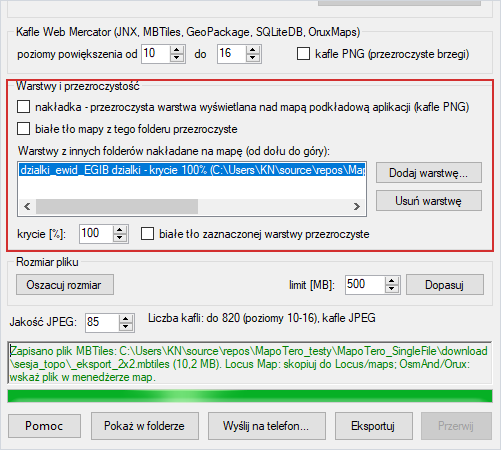
Rysunek 1. Sekcja warstw i przezroczystości w oknie eksportu.
Przykłady
Działki na ortofotomapie (jedna mapa do telefonu):
- Pobierz ortofotomapę (np. Ortofotomapa standardowa 25 cm (kafle WMTS)) do jednej sesji.
- Pobierz działki (Ewidencja, geodezja i uzbrojenie > Działki ewidencyjne (KIEG) > Działki) do drugiej sesji, w PNG z przezroczystym tłem, ten sam obszar.
- Otwórz eksport z folderem ortofotomapy, wybierz Dodaj warstwę… i wskaż folder działek, krycie 100%.
- Eksportuj do MBTiles.
Mapa topograficzna półprzezroczysta na ortofotomapie:
- Mapa podstawowa: ortofotomapa (Ortofotomapa standardowa 25 cm (kafle WMTS)).
- Dodaj warstwę z innego folderu: mapę topograficzną (np. 1:25 000, układ 1965), ustaw krycie ok.
45–60%i zaznacz białe tło zaznaczonej warstwy przezroczyste, żeby z mapy topo zostały na zdjęciu drogi, napisy i poziomice.
Mapa historyczna nad mapą aplikacji:
- Pobierz mapę historyczną (np. Messtischblätter 1:25 000 wybranego obszaru).
- W eksporcie zaznacz nakładka i białe tło mapy z tego folderu przezroczyste.
- W aplikacji włącz ją jako nakładkę nad OpenStreetMap. Przezroczystość nakładki zwykle reguluje się w aplikacji.
Kilka warstw z jednego albo z różnych serwerów (WMS, WMTS, XYZ/TMS) możesz też połączyć od razu podczas pobierania w oknie głównym (Katalog warstw i wybrane warstwy, okno Mikser… oraz poradnik Kompozycje warstw i plastyczna rzeźba). Łączenie w oknie eksportu przydaje się wtedy, gdy sesje były już pobrane osobno, powstały w różnych układach współrzędnych albo wymagają usunięcia białego tła z gotowych segmentów JPEG. Mapę, która przy różnych przybliżeniach pokazuje różne warstwy, tworzy MBTiles wieloskalowy.
➡️ Kolejny krok: Mapa w telefonie i odbiorniku GPS →
Zobacz też: Wybór formatu · Ustawienia: przezroczyste tło