Okno główne
Opis każdego elementu nowoczesnego okna głównego: paska narzędziowego, mapy podglądu, kart obszaru i parametrów pod mapą, katalogu map, warstw oraz panelu podglądu z lupą.
Gdzie w programie: okno, które pojawia się po uruchomieniu programu
Dotyczy wersji: 3.19
Na tej stronie
Widok całego okna
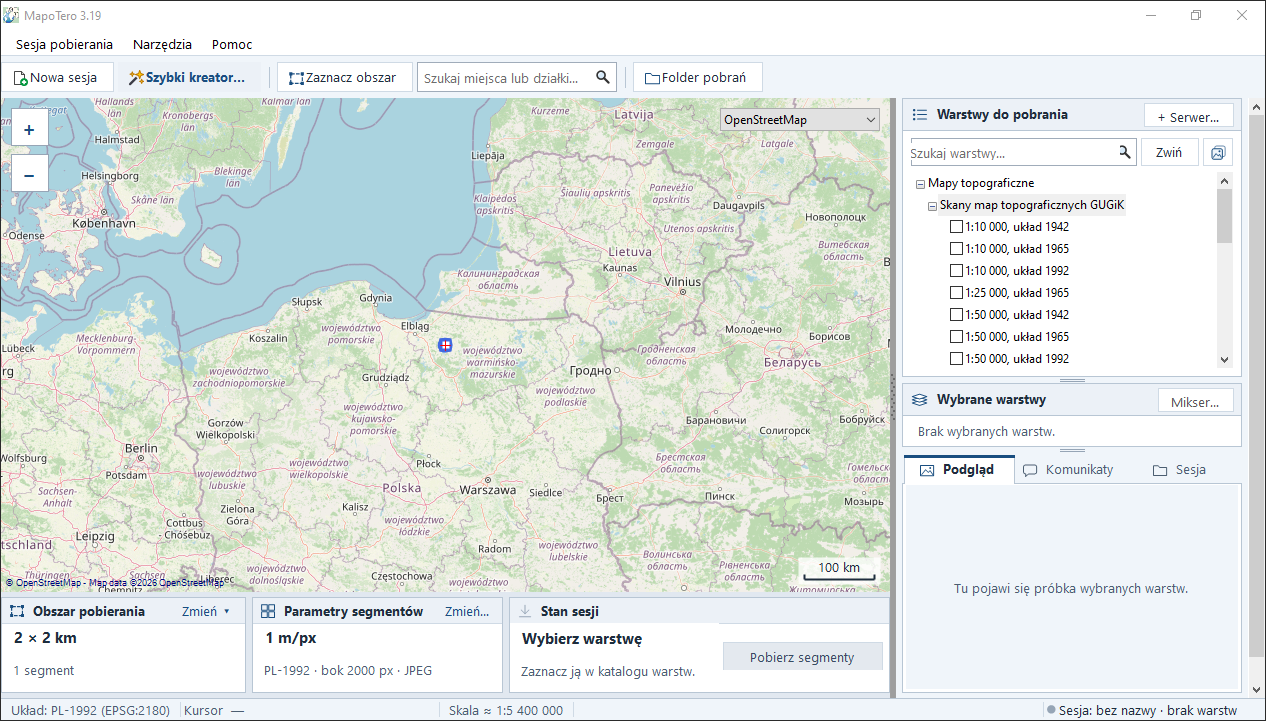
Rysunek 1. Okno główne programu MapoTero: mapa podglądu z siatką segmentów, katalog warstw, kompozycja warstw z podglądem na żywo oraz karty obszaru, parametrów i stanu sesji.
| Nr | Element okna | Do czego służy |
|---|---|---|
| 1 | Pasek menu | menu Sesja pobierania (Alt+S), menu Narzędzia oraz menu Pomoc (pełna lista poleceń i skrótów poniżej) |
| 2 | Górny pasek narzędzi | trzy grupy: Nowa sesja i Szybki kreator… (Ctrl+K), Zaznacz obszar i wyszukiwarka Szukaj miejsca lub działki… (Ctrl+F), Folder pobrań, a po prawej lista Podkład (OpenStreetMap, Google Maps, Bing) |
| 3 | Mapa podglądu | interaktywny podkład orientacyjny do wyboru obszaru, siatka segmentów z białymi uchwytami regulacji, przyciski + / - oraz podziałka liniowa w prawym dolnym rogu |
| 4 | Karta Katalog warstw | tematyczny katalog zbiorów i warstw, filtr Szukaj warstwy…, przycisk Zwiń / Rozwiń, ikona galerii warstw online oraz przycisk + Serwer… |
| 5 | Karta Wybrane warstwy | stos wybranych warstw (do 12), pole liczbowe krycia (%) w wierszu wybranej warstwy, krzyżyk ✕ do usuwania, zmiana kolejności myszą lub Ctrl+↑/↓ oraz przycisk Mikser… |
| 6 | Karta Obszar pobierania | wymiary terenu (np. 8 × 8 km) i liczba segmentów. Kliknięcie wymiarów wraca do siatki na mapie, a Zmień ▾ otwiera menu metod wyznaczania obszaru |
| 7 | Karta Parametry segmentów | rozmiar piksela (np. 2 m/px), układ współrzędnych, bok segmentu i format plików. Odnośnik Zmień… rozwija panel edycji parametrów |
| 8 | Karta Stan sesji | przycisk Pobierz segmenty (w trakcie pracy Przerwij pobieranie), a po skompletowaniu segmentów Eksportuj pobraną mapę…. Ikona i kolor sygnalizują stan sesji |
| 9 | Zakładki prawego panelu | trzy zakładki: Podgląd (próbka kompozycji z przyciskami -, +, Dopasuj, odświeżaniem i powiększeniem w %), Komunikaty (dziennik zdarzeń i błędów) oraz Sesja (szczegóły folderu sesji i przycisk Usuń pobrane) |
| 10 | Pasek stanu | układ współrzędnych sesji, pozycja kursora (X, Y), przybliżona skala mapy oraz aktywna sesja z kolorową diodą stanu |
Pokaż schemat okna z ponumerowanymi sekcjami (1–10)
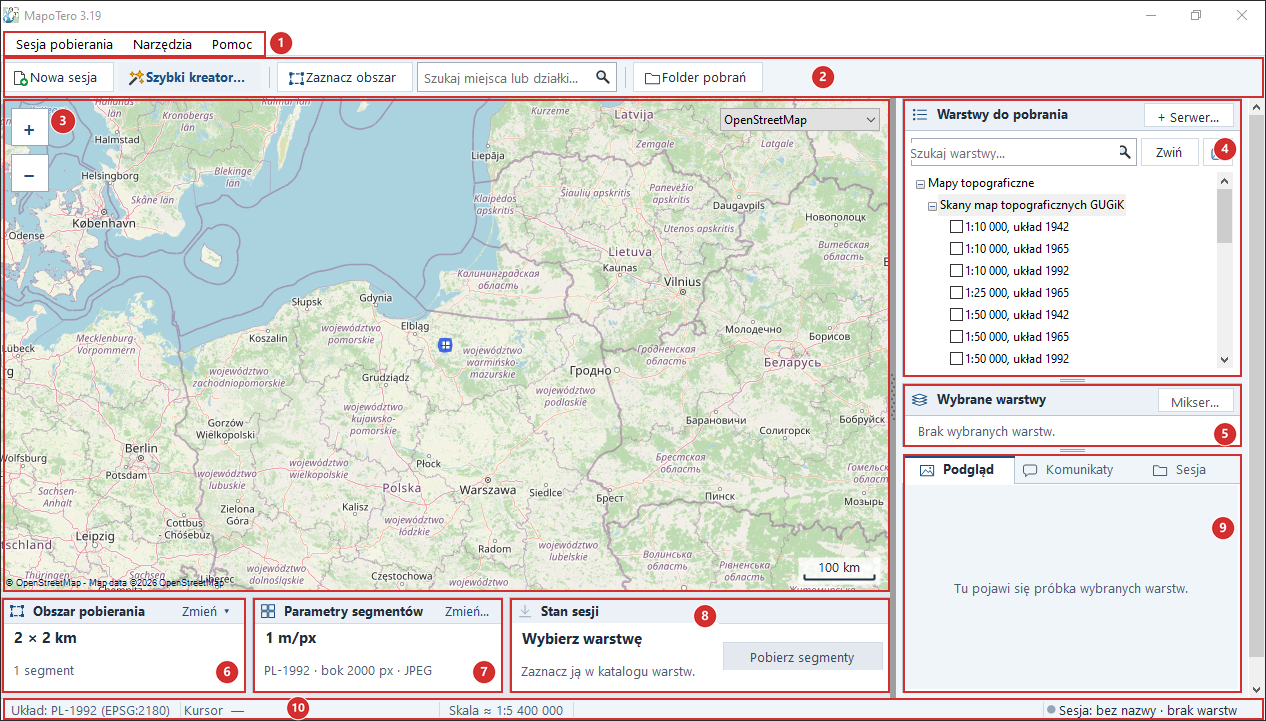
Schemat rozmieszczenia sekcji okna głównego opisanych w tabeli powyżej (1–10).
Układ okna dzieli się na dwie główne kolumny:
- po lewej: mapa podglądu z górnym paskiem narzędzi oraz trzema kartami pod mapą (Obszar pobierania, Parametry segmentów, Stan sesji),
- po prawej: regulowany panel z kartami Katalog warstw, Wybrane warstwy i dolnymi zakładkami. Szerokość prawego panelu i wysokość jego sekcji można płynnie regulować, przeciągając dzielniki (dwuklik przywraca domyślny podział).
Program uruchamia się domyślnie w pełnym oknie zmaksymalizowanym.
Pasek menu
| Menu | Polecenie | Skrót | Opis |
|---|---|---|---|
| Sesja pobierania | Nowa sesja | Ctrl+N | czyści wybrane warstwy, obszar pobierania, obszar wzdłuż trasy i kontur działki; widok mapy zostaje (zob. Sesje pobierania) |
| Otwórz sesję… | Ctrl+O | wczytuje sesję ze wskazanego folderu (wymaga pliku conf.txt) |
|
| Ostatnie sesje | lista ostatnich sesji z folderu pobrań - jedno kliknięcie wczytuje sesję | ||
| Zapisz sesję w folderze… | Ctrl+S | zapisuje parametry bieżącej sesji we wskazanym folderze. Wybrany folder staje się folderem sesji | |
| Zaznacz obszar na mapie | dwa kliknięcia na mapie wyznaczają narożniki obszaru (tak samo jak przycisk Zaznacz obszar) | ||
| Wpisz współrzędne obszaru… | okno współrzędnych zasięgu | ||
| Obszar pobierania wzdłuż trasy (GPX, KML, KMZ, GPKG)… | Obszar wzdłuż trasy, pobieranie segmentów tylko w zadanym pasie wzdłuż śladu trasy | ||
| Obszar pobierania z poligonu (KML, GeoJSON, GPKG)… | Obszar z poligonu, automatyczny prostokąt wokół wektora | ||
| Usuń obszar wzdłuż trasy (pobieranie całego prostokąta) | usuwa korytarz i wraca do pobierania pełnego prostokąta | ||
| Pokaż obszar i siatkę na mapie | przybliża mapę do obszaru pobierania i rysuje siatkę segmentów | ||
| Pobierz segmenty | F5 | to samo co przycisk w karcie Stan sesji; w trakcie pobierania - Przerwij pobieranie | |
| Pobierz ponownie wszystkie segmenty… | Odświeżanie mapy, bezpieczne dociąganie nowych kafelków | ||
| Eksportuj mapę… | Ctrl+E | Eksport mapy do formatów mobilnych (JNX, KMZ, MBTiles, GeoPackage, SQLiteDB, OruxMaps, TrekBuddy) i arkuszy; okno pamięta ostatni format | |
| Otwórz folder sesji / Otwórz folder pobrań (wszystkie sesje) | otwiera w Eksploratorze Windows folder bieżącej sesji albo folder download |
||
| Usuń pobrane pliki sesji… (do Kosza) | przenosi pobrane segmenty bieżącej sesji do Kosza (zob. Dane programu) | ||
| Narzędzia | Szybki kreator mapy… | Ctrl+K | Szybki kreator mapy, przygotowanie gotowej mapy w 4 krokach od celu do pliku |
| Dodaj nowy serwer WMS / WMTS… | Kreator serwerów, dodawanie usług WMS, WMTS oraz kafelków XYZ/TMS | ||
| Otwórz folder własnych warstw… | otwiera folder warstwy w katalogu danych programu |
||
| Wyszukaj miejscowość lub działkę… | Ctrl+F | Wyszukiwarka miejscowości i działek ULDK (Ctrl+D dla działek) | |
| Konwertuj gotową mapę > Skan OziExplorer z plikiem kalibracji (.map)… | Konwerter map OziExplorer, kalibrowane skany do JNX, KMZ, MBTiles i GeoPackage | ||
| Konwertuj gotową mapę > Mapa GeoTIFF (.tif)… | Konwerter map GeoTIFF, konwersja pliku GeoTIFF do MBTiles, GeoPackage, KMZ, JNX, SQLiteDB lub OruxMaps | ||
| Profil wysokościowy trasy (GPX, KML)… | Profil wysokościowy trasy, rzędne z laserowego skaningu NMT/LIDAR i wzbogacanie GPX | ||
| Scalanie segmentów | Ctrl+L | okno Eksport mapy z wybranym formatem Arkusz, zobacz Scalanie segmentów | |
| MBTiles / GeoPackage wieloskalowy (łącz sesje)… | MBTiles wieloskalowy, łączenie pobranych sesji w jedną mapę wieloskalową | ||
| Eksport do CAD (DXF, skrypt SCR, LISP)… | Eksport do CAD, rysunek DXF, skrypt SCR i program LISP dla programów CAD | ||
| Korekta obrazów w folderze… | Korekta obrazów w folderze, wsadowa optymalizacja kontrastu, gamma i filtr MIP | ||
| Prześlij mapę na telefon (Wi-Fi)… | Transfer mapy na telefon, lokalny serwer Wi-Fi i kod QR | ||
| Kopiuj mapę do Garmina (USB)… | Kopiowanie do Garmina, wykrywanie odbiornika w trybie pamięci masowej | ||
| Ustawienia… | Ctrl+, | okno Ustawienia programu | |
| Pomoc | Podręcznik użytkownika (online) | F1 | otwiera ten podręcznik w przeglądarce internetowej |
| Galeria warstw map (podgląd online) | Galeria warstw map online z bezpośrednim dodawaniem warstw do programu | ||
| Krótka instrukcja (bez internetu) | skrócona instrukcja wbudowana w plik programu | ||
| Zadaj pytanie na forum (PFE) | oficjalny dział programu na Pomorskim Forum Eksploracyjnym | ||
| Zgłoś błąd lub pomysł (GitHub) | strona zgłoszeń błędów i propozycji nowych funkcji na GitHubie | ||
| Otwórz folder danych programu | folder z lastsettings.txt, pobranymi mapami i plikiem awarie.log |
||
| Co nowego w programie | historia wydań i nowości | ||
| Wesprzyj rozwój programu | postaw symboliczną kawę autorowi na buycoffee.to/mapy | ||
| O programie | informacja o licencji GPLv3, wersji i autorach |
Każde samodzielne okno narzędziowe w programie posiada dedykowany przycisk Pomoc (oraz klawisz F1), otwierający podręczną instrukcję z aktywnym odnośnikiem do odpowiedniego rozdziału podręcznika online.
Pasek narzędziowy nad mapą
Pasek nad mapą grupuje główne polecenia w trzech blokach po lewej oraz wybór podkładu po prawej:
- Sesja i kreator:
- Nowa sesja: czyści obszar roboczy i przygotowuje program do pobrania nowej mapy do nowego podfolderu.
- Szybki kreator… (Ctrl+K): otwiera 4-etapowy kreator przygotowania mapy (wybór celu, obszaru, szablonu i zapisu).
- Wybór obszaru i wyszukiwarka:
- Zaznacz obszar: włącza tryb wskazywania prostokąta na mapie dwoma kliknięciami w przeciwległych narożnikach.
- Szukaj miejsca lub działki…: pole wyszukiwania miejscowości i adresów, działek katastralnych ULDK (np.
działka Wieliczka 123/4) oraz współrzędnych (WGS84, PL-1992, PL-2000). Skrót Ctrl+F przenosi kursor wprost do tego pola.
- Folder pobrań i podkład:
- Folder pobrań: otwiera katalog
download\w Eksploratorze Windows. - Podkład (lista rozwijana po prawej): przełącza mapę orientacyjną podglądu między OpenStreetMap (domyślny), Google Maps oraz Bing (zdjęcia lotnicze).
- Folder pobrań: otwiera katalog
Mapa podglądu
Interaktywna mapa podglądu służy do lokalizacji w terenie i precyzyjnego wyznaczania zasięgu siatki segmentów:
| Czynność | Sposób wykonania |
|---|---|
| przesuwanie mapy | przeciągnij lewym przyciskiem myszy |
| przybliżanie i oddalanie | kółko myszy, przyciski + i - w lewym górnym rogu mapy, dwuklik lewym (przybliża) lub prawym (oddala) |
| zaznaczanie obszaru | przeciągnij prawym przyciskiem myszy albo użyj przycisku Zaznacz obszar (zob. Zaznaczanie na mapie) |
| regulacja zasięgu siatki | przeciągnij białe uchwyty w narożnikach, na środkach boków lub uchwyt centralny siatki |
| anulowanie zaznaczania | naciśnij klawisz Esc |
Podziałka liniowa: w prawym dolnym rogu mapy widoczna jest podziałka metryczna ułatwiająca ocenę odległości w terenie.
Karty pod mapą
Pod mapą znajdują się trzy karty w jednolitym, przejrzystym stylu:
1. Karta Obszar pobierania
- Pokazuje rzeczywisty wymiar terenowy siatki (np.
8 × 8 km) i liczbę segmentów (np.4 segmenty), a przy obszarze wzdłuż trasy informację o korytarzu. - Kliknięcie wymiaru obszaru centruje mapę na siatce pobierania.
- Odnośnik Zmień ▾ rozwija menu modyfikacji obszaru:
- Pokaż na mapie: centruje widok na wyznaczonym obszarze,
- Zaznacz na mapie: uruchamia zaznaczanie prostokąta na mapie,
- Wpisz współrzędne…: otwiera okno ręcznego wpisywania granic zasięgu,
- Obszar wzdłuż trasy (GPX, KML, KMZ, GPKG)…: wyznacza segmenty w pasie wzdłuż śladu,
- Obszar z poligonu (KML, GeoJSON, GPKG)…: dopasowuje siatkę do obrysu obiektu wektorowego.
2. Karta Parametry segmentów
- Przedstawia terenowy rozmiar piksela (np.
2 m/px), układ współrzędnych (np.PL-1992), bok segmentu (np.2000 px) oraz format plików (JPEG,PNG…). - Odnośnik Zmień… rozwija panel parametrów, gdzie można zmienić piksel, bok segmentu i układ współrzędnych. Po wybraniu warstwy program automatycznie dobiera najmniejszy zalecany piksel spośród warstw kanapki.
3. Karta Stan sesji
- Wyświetla duży, czytelny przycisk akcji:
- Pobierz segmenty: podświetlony kolorem, gdy wybrano warstwę i zaznaczono obszar (przy braku warstwy lub obszaru jest bezpiecznie przygaszony),
- Przerwij pobieranie: pojawia się w trakcie pobierania,
- Eksportuj pobraną mapę…: wyświetla się automatycznie po zakończeniu pobierania, prowadząc wprost do generowania plików MBTiles, GeoPackage, KMZ, JNX lub scalonego arkusza.
- Ikona po prawej stronie sygnalizuje stan sesji: strzałka pobierania, animowany łuk postępu w trakcie pracy, zielony znak ✓ po pomyślnym zakończeniu lub czerwony wykrzyknik w razie błędów.
Katalog map i lista warstw
Prawy panel programu organizuje źródła danych i kompozycję wielowarstwową:
- Katalog warstw (katalog tematyczny):
- Grupy tematyczne: Mapy topograficzne, Rzeźba terenu (cieniowanie, hipsometria), Ortofotomapy, Mapy historyczne i zabytki, Ewidencja, geodezja i uzbrojenie (EGiB, GESUT), Granice i adresy (PRG, PRNG), Przyroda i środowisko (GDOŚ, BDL), Geologia (PIG-PIB), Kraje sąsiednie i strefa przygraniczna (Czechy, Słowacja, Niemcy, Litwa, Bałtyk) oraz serwery dodane przez użytkownika.
- Zaznaczenie pola wyboru dodaje warstwę do listy wybranych. Odznaczenie ją usuwa.
- Pole wyszukiwarki pozwala przefiltrować drzewo według dowolnych słów kluczowych. Klawisz Esc czyści filtr.
- Przycisk Zwiń / Rozwiń zwija lub rozwija wszystkie grupy w katalogu, ikona galerii otwiera Galerię warstw map online (zob. też poradnik Galerii i Miksera), a przycisk + Serwer… w nagłówku karty uruchamia kreator usług WMS, WMTS i kafelkowych XYZ/TMS.
- Szybki podgląd po najechaniu myszą: gdy zatrzymasz kursor na warstwie w drzewie Katalog warstw, po prawej stronie wiersza pojawią się dwie małe ikony: próbka mapy oraz zasięg przestrzenny. Kliknięcie ikony otwiera okienko podglądu z rzeczywistym fragmentem mapy lub jej zasięgiem na tle Polski, jeszcze zanim dodasz warstwę do listy.
- Wybrane warstwy:
- Lista mieści do 12 warstw ułożonych w kanapkę (warstwa na dole listy to podkład, warstwy wyżej leżą na wierzchu).
- Krycie bezpośrednio w wierszu: zaznaczenie warstwy wyświetla pole liczbowe do zmiany przezroczystości (5–100%).
- Usuwanie i kolejność: przycisk ✕ w wierszu usuwa warstwę. Kolejność zmienisz, przeciągając wiersz myszą lub skrótem Ctrl+↑/↓.
- Menu kontekstowe i przepisy
.mapotero: kliknięcie prawym przyciskiem myszy na liście Wybrane warstwy pozwala wybrać Kopiuj zestaw warstw (JSON), Wklej zestaw warstw ze schowka lub Wczytaj zestaw warstw z pliku…. Możesz też przeciągnąć plik.mapoterolub.jsonz Eksploratora Windows wprost na okno programu, aby natychmiast wczytać zapisaną kompozycję. - Przycisk Mikser… w nagłówku karty otwiera okno Mikser warstw.
Okno Mikser warstw
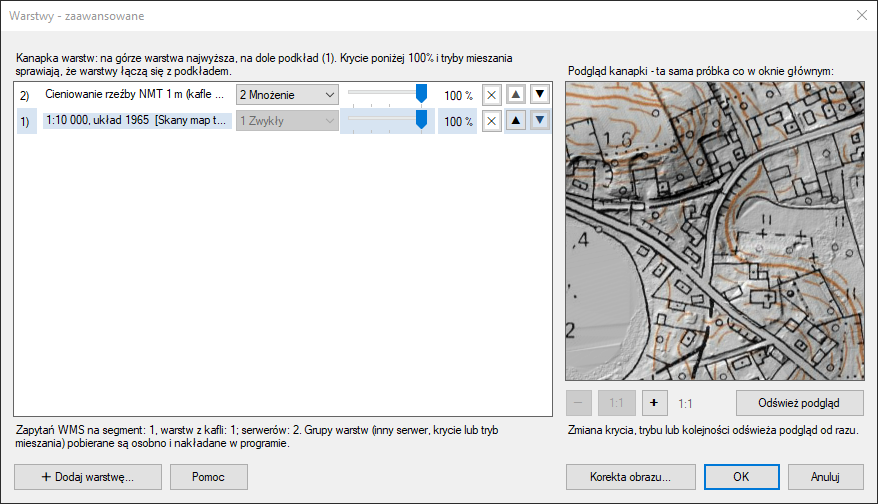
Rysunek 2. Okno zaawansowanego miksera warstw: mapa topograficzna 1:10 000 połączona z cieniowaniem NMT LiDAR w trybie mnożenia (pełne krycie 100%).
- Pozwala przypisać każdej warstwie niezależny tryb mieszania: 1 Zwykły, 2 Mnożenie, 3 Ciemniej, 4 Jaśniej, 5 Ekran, 6 Nakładka oraz 7 Rzeźba terenu.
- Tryb „Rzeźba terenu”: eliminuje problem szarej zasłony przy nakładaniu cieniowania NMT LiDAR. Płaski teren pozostaje neutralny, stoki w cieniu ciemnieją, a zbocza oświetlone delikatnie jaśnieją.
- Przyciski zarządzania kompozycją: ➕ Dodaj warstwę… pozwala dołożyć kolejną warstwę z katalogu bez zamykania miksera, a ⚡ Ułóż automatycznie sortuje wybrane warstwy w zalecanej kolejności (podkłady na dole, nakładki na górze).
- Wyświetla podgląd złożenia warstw na żywo z lupą powiększającą oraz przycisk Korekta obrazu… (filtr MIP, wyostrzanie krawędzi, rozjaśnienie lasów).
Zakładki dolne prawego panelu
Dolna część prawego panelu zawiera trzy funkcjonalne zakładki:
- Podgląd:
- Renderuje w tle rzeczywistą próbkę złożonych warstw ze środka siatki w docelowej rozdzielczości piksela.
- Pokazuje bieżące powiększenie w procentach, przyciski −, +, Dopasuj oraz przycisk odświeżania próbki z serwerów.
- Kliknięcie próbki podglądu otwiera okno zaawansowanego miksera warstw.
- Komunikaty:
- Dziennik zdarzeń informujący o postępie pobierania, liczbie pobranych segmentów, transferze danych i ewentualnych błędach serwerów.
- Przy wystąpieniu błędów zakładka staje się czerwona i wyświetla liczbę problematycznych fragmentów (np. Komunikaty (2)).
- Sesja:
- Szczegółowe dane bieżącej sesji: dokładne ścieżki na dysku, plik
conf.txt, podsumowanie siatki, format plików oraz przycisk Usuń pobrane (przenosi pobrane segmenty bieżącej sesji do Kosza).
- Szczegółowe dane bieżącej sesji: dokładne ścieżki na dysku, plik
Pasek stanu
Na dolnej krawędzi okna głównego pasek stanu prezentuje najważniejsze parametry robocze:
- Układ współrzędnych sesji (np. PL-1992),
- Pozycja kursora myszy w wybranym układzie: współrzędne
x(północna) iy(wschodnia) w metrach lub stopniach, - Przybliżona skala mapy na ekranie (np. 1 : 25 000),
- Nazwa sesji i wskaźnik stanu z kolorową diodą: zielona dioda oznacza pomyślne ukończenie pobierania, czerwona oznacza błędy serwerów (kliknięcie przełącza do zakładki Komunikaty).
➡️ Kolejny krok: Wybór obszaru pobierania mapy →
Zobacz też: Pierwsza mapa krok po kroku · Szybki kreator mapy · Ustawienia programu