Ustawienia
Wszystkie opcje okna Ustawienia: co robi każda, jaka jest wartość domyślna i kiedy warto ją zmienić.
Gdzie w programie: menu Narzędzia > Ustawienia
Dotyczy wersji: 3.19
Na tej stronie
Jak działa okno
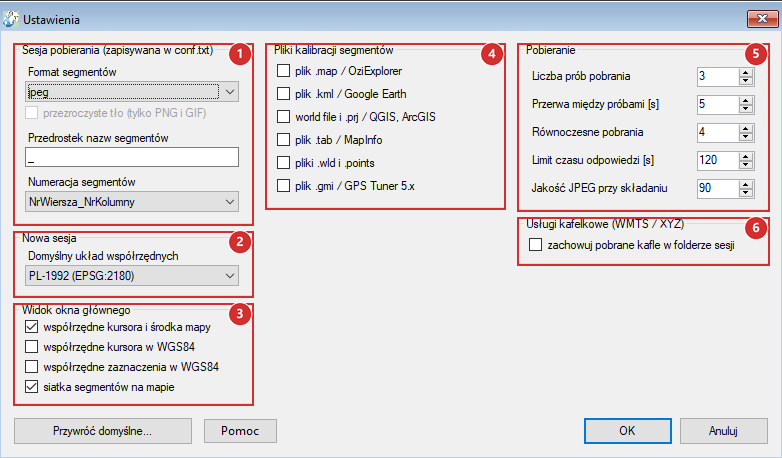
Rysunek 1. Okno Ustawienia programu MapoTero z ponumerowanymi grupami opcji.
| Nr | Sekcja okna | Zawartość |
|---|---|---|
| 1 | Sesja pobierania | format, przezroczyste tło, przedrostek i numeracja segmentów (conf.txt) |
| 2 | Nowa sesja | domyślny układ współrzędnych dla czystego startu programu (lastsettings.txt) |
| 3 | Widok okna głównego | etykiety współrzędnych i wyświetlanie siatki segmentów na mapie |
| 4 | Pliki kalibracji segmentów | dodatkowe pliki georeferencji: .map, .kml, world file + .prj, .tab, .wld + .points, .gmi |
| 5 | Pobieranie | liczba prób, przerwy, równoczesne pobrania i limit czasu odpowiedzi |
| 6 | Usługi kafelkowe | zachowywanie kafli w podfolderze _kafle_wmts i jakość JPEG przy składaniu |
Okienko grupuje zarówno parametry zapisywane dla konkretnej sesji pobierania (conf.txt), jak i ogólne opcje pracy programu (lastsettings.txt).
- OK: zatwierdza parametry, stosuje zmiany od razu i zapisuje je w plikach konfiguracyjnych.
- Anuluj (lub naciśnięcie klawisza Esc): odrzuca wszystkie zmiany wprowadzone od otwarcia okna.
- Przywróć domyślne…: po potwierdzeniu przywraca ustawienia fabryczne (widok mapy, domyślny zbiór skany_map_topograficznych, bok
2000 px, piksel2,00 m/pixoraz układPL-1992). Tej operacji nie można cofnąć przyciskiem Anuluj. - Pomoc (oraz klawisz F1): otwiera okno podręcznej pomocy ze zwięzłym opisem wszystkich sekcji i bezpośrednim odnośnikiem do tego rozdziału.
W trakcie pobierania okno Ustawienia pozwala zmienić tylko opcje widoku współrzędnych oraz domyślny układ nowej sesji. Pozostałe opcje są zablokowane, aby nie zmienić formatu, numeracji ani siatki w trakcie trwania aktywnej sesji.
Sesja pobierania
Te ustawienia opisują sposób zapisu segmentów bieżącej sesji i trafiają do jej pliku conf.txt:
| Opcja | Domyślnie | Zakres / wartości | Co robi i kiedy zmienić |
|---|---|---|---|
| Format segmentów | jpeg |
jpeg, png, png8, png24, png32, gif, tiff |
Format zapisywanych plików segmentów. Wybierz png lub png32, gdy potrzebujesz przezroczystego tła albo bezstratnej jakości (np. granice działek lub szlaki). |
| przezroczyste tło (tylko PNG i GIF) | wyłączone | PNG / GIF | Przesyła do serwera parametr TRANSPARENT=TRUE i zapisuje przezroczysty kanał alfa. Aktywne tylko dla formatów png* i gif. |
| Przedrostek nazw segmentów | _ |
do 50 znaków (może być pusty) | Początek nazwy każdego pliku segmentu (np. _01_02.jpg). Niedozwolone są znaki systemowe (\ / : * ? " < > |). |
| Numeracja segmentów | NrWiersza_NrKolumny |
NrWiersza_NrKolumny, 01_02_03, 1_2_3 |
Styl numerowania segmentów w nazwach plików. Szczegóły i przykłady opisuje rozdział Sesje pobierania. |
Nowa sesja
| Opcja | Domyślnie | Zakres / wartości | Co robi |
|---|---|---|---|
| Domyślny układ współrzędnych | PL-1992 |
PL-1992, PL-2000 (5–8), UTM (33N–35N), WGS84 |
Układ wybierany automatycznie przy starcie czystego programu oraz po kliknięciu ikony nowej sesji. |
Widok okna głównego
| Opcja | Domyślnie | Co robi |
|---|---|---|
| współrzędne kursora i środka mapy | włączone | Pokazuje na pasku stanu bieżącą pozycję kursora w wybranym układzie sesji (x= północ, y= wschód). |
| współrzędne kursora w WGS84 | wyłączone | Wyświetla dodatkowo stopnie geograficzne bezpośrednio przy wskaźniku myszy. |
| współrzędne zaznaczenia w WGS84 | wyłączone | Pokazuje granice zaznaczonego obszaru w stopniach WGS84. |
| siatka segmentów na mapie | włączone | Rysuje niebieską siatkę poszczególnych segmentów na mapie (do 3000 segmentów). Po wyłączeniu widać same znaczniki narożników. |
Pliki kalibracji segmentów
Domyślnie wszystkie pola są wyłączone, ponieważ wbudowane scalanie i eksport korzystają bezpośrednio z pliku conf.txt.
Włącz wybrane formaty tylko wtedy, gdy chcesz otwierać pojedyncze, niescalone segmenty w zewnętrznym oprogramowaniu (QGIS, ArcGIS,
OziExplorer, MapInfo, Google Earth, GPS Tuner). Opis każdego formatu znajdziesz w rozdziale Pliki kalibracji.
Pobieranie
| Opcja | Domyślnie | Zakres | Co robi i kiedy zmienić |
|---|---|---|---|
| Liczba prób pobrania | 3 |
1–20 |
Łączna liczba rund pobierania. W każdej kolejnej rundzie program ponawia tylko brakujące segmenty. Zwiększ przy niestabilnym łączu lub wolnym serwerze. |
| Przerwa między próbami [s] | 5 |
0–300 |
Czas oczekiwania między kolejnymi rundami prób. Przy błędach przeciążenia serwera (HTTP 429/503) warto wydłużyć np. do 30–60 s. |
| Równoczesne pobrania | 4 |
1–16 |
Maksymalna liczba jednoczesnych zapytań do jednego serwera (obejmuje też pojedyncze kafle WMTS/XYZ/TMS). Dla wolnych serwerów (np. map historycznych IHPAN) zmniejsz do 1–2. |
| Limit czasu odpowiedzi [s] | 120 |
10–600 (krok 10) |
Maksymalny czas oczekiwania na odpowiedź na pojedyncze zapytanie. Zwiększ np. do 240–300 s, jeśli serwer długo generuje duże segmenty. |
| Jakość JPEG przy składaniu | 90 |
50–100 |
Jakość kompresji segmentów JPEG, które program składa z kilku obrazów (z kafli WMTS/XYZ/TMS, z kilku serwerów WMS albo z warstw o kryciu poniżej 100% lub innym trybem mieszania). Segment z jednego zapytania WMS zapisuje bez ponownej kompresji. |
Usługi kafelkowe
Dotyczy usług kafelkowych (WMTS, XYZ i TMS):
| Opcja | Domyślnie | Zakres | Co robi |
|---|---|---|---|
| zachowuj pobrane kafle w folderze sesji | wyłączone | brak | Pozostawia podfolder _kafle_wmts po zakończeniu pobierania. Ułatwia powtórne złożenie tego samego obszaru z innym bokiem segmentu bez ponownego pobierania z sieci, ale zajmuje miejsce na dysku. |
Przeniesione i usunięte opcje
- Ignoruj błędy certyfikatu SSL (dla starszych serwerów gminnych i uczelnianych z samopodpisanymi lub niekompletnymi certyfikatami): opcja została przeniesiona do kreatora dodawania serwerów, gdzie ustawia się ją osobno dla konkretnej usługi.
- Tryb TrekBuddy: paczki
.targeneruje bezpośrednio okno Eksport mapy z dowolnej sesji (stare sesje z trybem wconf.txtnadal wznawiają się poprawnie). - Zamień kolejność X i Y w zapytaniu: usunięta, ponieważ żaden ze współczesnych serwerów jej nie wymaga (a pozostawiona włączona psuła pobieranie z Geoportalu).
- Pobieraj tylko segmenty o numerze wyższym niż ostatni: usunięta, ponieważ program automatycznie pomija istniejące już pliki na dysku i bezbłędnie uzupełnia brakujące luki.
➡️ Kolejny krok: Pliki kalibracji segmentów i georeferencja →
Zobacz też: Okno główne · Ochrona serwerów map