Kompozycje warstw i plastyczna rzeźba
Łączenie wielu warstw w jeden gotowy arkusz: plastyczne cieniowanie NMT, dynamiczna hipsometria, ortofotomapa 3D oraz granice działek katastralnych.
Gdzie w programie: karta Wybrane warstwy w prawym panelu oraz okno miksera warstw (przycisk Mikser… w nagłówku karty lub kliknięcie próbki w zakładce Podgląd)
Dotyczy wersji: 3.19
Na tej stronie
Zasada działania kanapki warstw
W MapoTero możesz wybrać do 12 warstw jednocześnie i złożyć z nich spójną mapę już na etapie pobierania. Warstwy układają się w stos (kanapkę) na karcie Wybrane warstwy:
- Warstwa nr 1 (na samym dole): to nieprzezroczysty podkład bazowy. Najczęściej jest to ortofotomapa, mapa topograficzna (np. BDOT10k lub skan 1:10 000) albo mapa archiwalna.
- Warstwy wyższe (2, 3…): nakładają się na podkład. Mogą to być przezroczyste wektory (działki ewidencyjne, szlaki turystyczne) lub rastry modelujące teren (cieniowanie rzeźby NMT, hipsometria).
- Kolejność warstw: zmieniasz, przeciągając pozycję myszą, skrótem Ctrl+↑/↓ albo z menu kontekstowego prawego przycisku myszy. Górna warstwa na liście leży na wierzchu stosu.
- Krycie bezpośrednio na liście: zaznaczona warstwa na liście ma pole liczbowe krycia (
%) bezpośrednio w swoim wierszu, a krzyżyk ✕ na końcu wiersza ją usuwa.
Gdy wszystkie warstwy pochodzą z tego samego serwera WMS i mają krycie 100%, łączy je bezpośrednio serwer w jednym zapytaniu. Jeśli warstwy pochodzą z różnych źródeł (np. podkład z kafelków WMTS, a nakładka z serwera WMS) lub mają zmniejszone krycie, program pobiera każdą warstwę osobno z przezroczystym tłem i precyzyjnie nakłada je w segment wynikowy.
Tryby nakładania i dobór krycia
Do dokładnego zestrojenia kompozycji służy okno Mikser warstw, otwierane przyciskiem Mikser… w nagłówku karty Wybrane warstwy (albo kliknięciem próbki podglądu). Znajdziesz w nim suwaki krycia dla każdej warstwy, wybór trybu mieszania, przyciski ➕ Dodaj warstwę… oraz ⚡ Ułóż automatycznie, podgląd na żywo na rzeczywistej próbce terenu (300 × 300 px) z lupą rastrową (-, 1:1, + lub kółko myszy), przycisk Korekta obrazu… oraz podręczną instrukcję (przycisk Pomoc i klawisz F1).
Jeśli wolisz układać i sprawdzać warstwy na dużym ekranie przed dodaniem ich do programu, skorzystaj z przeglądarkowego Miksera warstw w Galerii online. Gotową kanapkę prześlesz jednym kliknięciem do MapoTero albo zapiszesz jako plik .mapotero, który wczytasz przeciągając go na okno programu.
| Tryb mieszania | Jak działa | Kiedy stosować |
|---|---|---|
| 7 Rzeźba terenu (Hillshade) | Dedykowany tryb dla numerycznego modelu terenu: jasność 180 (płaski teren przy słońcu 45° nad horyzontem) jest neutralna. Płaski teren zachowuje w 100% oryginalne barwy, stoki w cieniu ciemnieją, a oświetlone lekko jaśnieją. | Zalecany dla cieniowania rzeźby NMT na ortofotomapie i mapach topograficznych. Rozwiązuje problem trybu Mnożenie, który kładł na całej mapie szarą zasłonę. |
| 1 Zwykły (Normal) | Standardowe przenikanie przezroczystości (alfa). | Nakładki wektorowe z przezroczystym tłem (granice działek, numery, szlaki). W przypadku cieniowania NMT na ortofotomapie wymaga niskiego krycia (35–50%), inaczej tworzy szare zamglenie. |
| 2 Mnożenie (Multiply) | Piksele warstwy górnej mnożą się z tłem. Biel staje się całkowicie niewidoczna, a cienie i ciemne linie przenikają w podkład. | Mapy topograficzne ze skanów papierowych i BDOT10k łączone z cieniowaniem NMT lub hipsometrią. Zachowuje ostrość czarnych napisów i siatki ulic. |
| 3 Ciemniej (Darken) | Wybiera ciemniejszy kolor z obu warstw dla każdego kanału. | Nakładanie ciemnych linii, siatek lub napisów na jasny podkład bez rozjaśniania tła. |
| 4 Jaśniej (Lighten) | Wybiera jaśniejszy kolor z obu warstw dla każdego kanału. | Wydobywanie jasnych linii, napisów lub warstwic na ciemniejszym podkładzie. |
| 5 Ekran (Screen) | Rozjaśnia tło, czerń staje się niewidoczna (odwrotność mnożenia). | Warstwy nocne, radary lub rozświetlenia. |
| 6 Nakładka (Overlay) | Wzmacnia kontrasty: rozjaśnia partie jasne i przyciemnia cienie, nie zamulając barw pośrednich szarością. | Plastyczna ortofotomapa 3D z cieniowaniem NMT. Pozwala uwypuklić zbocza i doliny bez efektu przymglenia zdjęcia lotniczego. |
Cztery sprawdzone kompozycje
Poniższe przykłady przedstawiają przetestowane zestawienia map z Geoportalu na obszarze krawędzi Trójmiejskiego Parku Krajobrazowego w Gdyni (rejon ul. Łęczyckiej i wąwozów morenowych Małego Kacka).
1. Plastyczna ortofotomapa 3D
Połączenie aktualnego zdjęcia lotniczego z numerycznym modelem terenu (NMT 1 m). Cieniowanie wydobywa krawędzie wzniesień, zbocza leśne i wąwozy, które na płaskiej fotografii z góry zlewają się z otoczeniem.
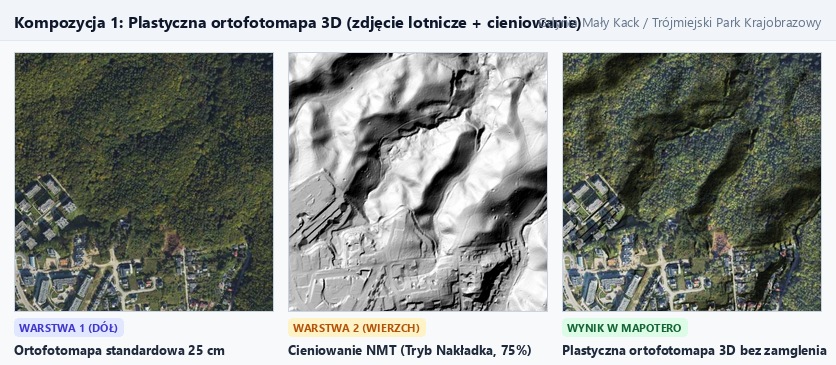
Rysunek 1. Plastyczna ortofotomapa 3D: podkład lotniczy 25 cm z nałożonym cieniowaniem NMT w trybie Nakładka.
- Warstwa 1 (podkład): Ortofotomapy > Ortofotomapa standardowa (kafle WMTS), krycie 100%.
- Warstwa 2 (wierzch): Rzeźba terenu > Cieniowanie rzeźby NMT 1 m (kafle WMTS), tryb Rzeźba terenu z kryciem 70% (lub tryb Nakładka z kryciem 75%).
- Zalecany piksel: 0,25 m/pix (lub 0,5 m/pix dla mniejszego rozmiaru plików).
- Format zapisu: JPEG (jakość 90) lub PNG.
Tryb Rzeźba terenu (oraz Nakładka) zachowuje naturalne nasycenie zieleni lasów i dachów zabudowy, wzmacniając jedynie światłocień na zboczach bez szarej zasłony na płaskim terenie. W trybie Zwykłym zbyt wysokie krycie cieniowania pokrywa ortofotomapę szarym nalotem.
2. Rzeźba turystyczna (Topo + cieniowanie NMT)
Klasyczny styl wojskowych i turystycznych map sztabowych. Plastyczny światłocień z rzeźby terenu układa się pod siatką ulic, poziomicami i obrysami budynków.
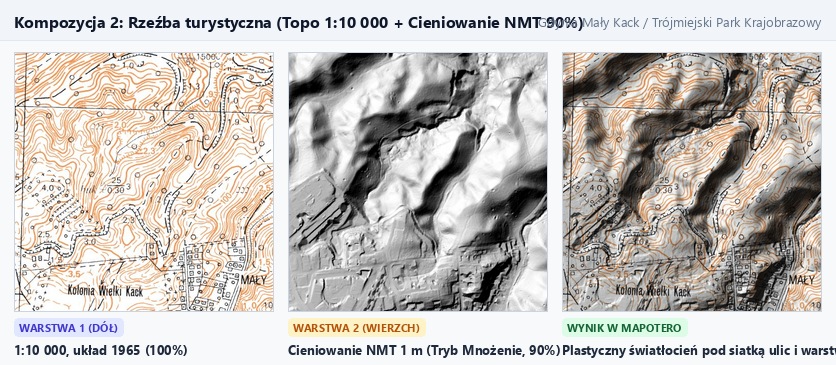
Rysunek 2. Mapa topograficzna 1:10 000 (układ 1965) z cieniowaniem NMT 1 m w trybie Mnożenie (krycie 90%).
- Warstwa 1 (podkład): Mapy topograficzne > Skany map topograficznych GUGiK > 1:10 000, układ 1965 (lub BDOT10k_WMTS), krycie 100%.
- Warstwa 2 (wierzch): Rzeźba terenu > Cieniowanie rzeźby NMT 1 m (kafle WMTS), tryb Mnożenie, krycie 90%.
- Zalecany piksel: 1 m/pix dla mapy 1:10 000 (lub 2 m/pix dla 1:25 000).
- Format zapisu: JPEG lub PNG.
Dzięki zastosowaniu trybu Mnożenie białe tło papierowej mapy staje się całkowicie przezroczyste dla światłocienia, a czarne napisy, siatka dróg i brązowe warstwice pozostają idealnie ostre i kontrastowe.
3. Trójwymiarowa rzeźba z dynamiczną hipsometrią ISOK
Wielowarstwowa kompozycja krajobrazowa. Łączy treść mapy topograficznej z głębokim cieniem zboczy oraz barwną skalą wysokościową generowaną na żywo przez usługę ISOK.
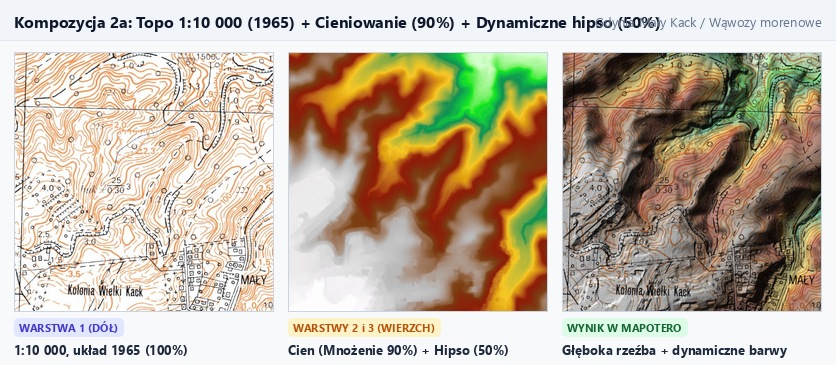
Rysunek 3. Kompozycja trójwarstwowa: Topo 1:10 000, cieniowanie NMT (90%) oraz dynamiczna hipsometria ISOK (50%).
- Warstwa 1 (podkład): Mapy topograficzne > Skany map topograficznych GUGiK > 1:10 000, układ 1965, krycie 100%.
- Warstwa 2: Rzeźba terenu > Cieniowanie rzeźby NMT 1 m (kafle WMTS), tryb Mnożenie, krycie 90%.
- Warstwa 3: Rzeźba terenu > Hipsometria NMT 1 m: kolory wysokości (kafle WMTS), tryb Mnożenie, krycie 50%.
- Zalecany piksel: 1 m/pix lub 1,32 m/pix.
- Format zapisu: JPEG lub PNG.
Sama dynamiczna hipsometria ma intensywne, nasycone barwy. Nałożenie jej w trybie Mnożenia z pełnym kryciem 100% spowodowałoby zbytnie przyciemnienie mapy. Ustawienie krycia hipsometrii na poziomie 50% daje optymalną czytelność: rzeźba terenu zyskuje wyraziste kolory (od zieleni dolin po ciepłe żółcie i brązy grzbietów), a treść topograficzna pozostaje w pełni czytelna.
4. Ortofotomapa z granicami działek (podkład geodezyjny)
Zestawienie niezbędne przy pracach projektowych, analizach nieruchomości i lokalizacji granic w terenie. Na zdjęcie lotnicze nanoszone są wektorowe granice parceli oraz ich oficjalne numery ewidencyjne z Krajowej Integracji Ewidencji Gruntów (KIEG).
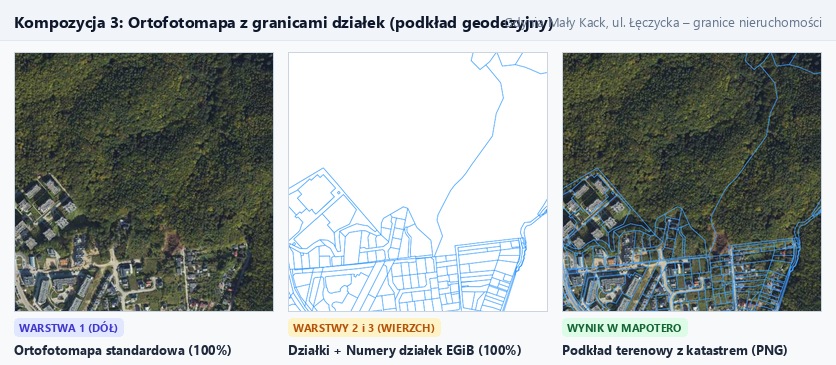
Rysunek 4. Podkład terenowy: ortofotomapa standardowa z nałożonymi działkami i numeracją EGiB.
- Warstwa 1 (podkład): Ortofotomapy > Ortofotomapa standardowa (kafle WMTS), krycie 100%.
- Warstwa 2: Ewidencja, geodezja i uzbrojenie > Działki ewidencyjne (KIEG) > Działki, krycie 100% (przezroczyste tło PNG).
- Warstwa 3: Ewidencja, geodezja i uzbrojenie > Działki ewidencyjne (KIEG) > Numery działek, krycie 100% (przezroczyste tło PNG).
- Zalecany piksel: 0,25 m/pix.
- Format zapisu: PNG lub JPEG (jakość 90).
Działki ewidencyjne i numery działek są udostępniane przez serwer KIEG w postaci przezroczystych nakładek PNG. Dodanie ich do listy wybranych warstw automatycznie zachowuje pełną widoczność leżącej pod nimi ortofotomapy.
Wskazówki praktyczne
- Dobór piksela siatki: Program po wybraniu kilku warstw automatycznie ustawia najmniejszy zalecany piksel spośród nich. Łącząc ortofotomapę (0,25 m) z cieniowaniem NMT (1 m), program przyjmie 0,25 m. Cieniowanie zostanie gładko przeskalowane, a zdjęcie lotnicze zachowa maksymalną ostrość.
- Kolejność w kanapce: Podkład powinien znajdować się na samym dole listy. Jeśli przez pomyłkę dodasz nieprzezroczystą mapę na górę, zasłoni warstwy leżące pod nią. Przeciągnij ją wtedy w dół myszą, użyj skrótu Ctrl+↓ albo kliknij prawym przyciskiem myszy i wybierz Przesuń niżej.
- Format segmentów przy nakładkach: Jeśli przygotowujesz mapę, która ma służyć jako przezroczysta warstwa w telefonie (np. same granice działek nad mapą wektorową w Locus Map lub OsmAnd), w oknie Ustawienia wybierz format PNG z opcją przezroczyste tło. Format JPEG nie obsługuje przezroczystości i zamieni puste tło na białe.
- Zapis sesji: Każdą udaną kompozycję warto zapisać poleceniem Sesja pobierania > Zapisz sesję w folderze…. Plik sesji zapamiętuje wszystkie wybrane warstwy wraz z ich kolejnością i wartościami krycia.
➡️ Kolejny krok: Przebieg pobierania, przerywanie i wznawianie →
Zobacz też: Okno główne programu · Usługi kafelkowe WMTS · Nakładki i łączenie warstw przy eksporcie